
W pracy nad modelem 3D największą różnicę robi nie liczba dostępnych narzędzi, tylko tempo przechodzenia między widokiem, precyzją, edycją i prezentacją. Dobrze dobrane skróty w AutoCAD skracają drogę od szkicu do gotowej bryły, a przy dłuższych sesjach wyraźnie ograniczają liczbę zbędnych kliknięć. Poniżej zebrałem praktyczną ściągę: od klawiszy funkcyjnych, przez najczęściej używane aliasy, aż po polecenia, które naprawdę pomagają przy modelowaniu i wizualizacji 3D.
Najkrótsza droga do płynnej pracy w AutoCAD zaczyna się od kilku przełączników, kilku aliasów i jednego nawyku
- Najpierw opanuj F3, F8 i F12, bo to one najszybciej stabilizują pracę przy geometrii.
- W modelowaniu 3D liczą się też skróty do widoków, stylów wizualnych i UCS, czyli układu współrzędnych użytkownika.
- Aliasami literowymi typu M, C, L czy EXTRUDE przyspieszysz pracę bardziej niż ciągłym sięganiem do wstążki.
- Własne skróty mają sens wtedy, gdy powtarzasz te same operacje codziennie, a nie wtedy, gdy chcesz „znać wszystko”.
- Największy efekt daje zestaw 10-15 poleceń dopasowany do twojego workflow, a nie pełna lista na pamięć.
Dlaczego w 3D liczy się kolejność, a nie liczba skrótów
Ja zwykle zaczynam od prostego założenia: w AutoCAD nie wygrywa ten, kto zna najdłuższą listę poleceń, tylko ten, kto potrafi bez zastanowienia przełączyć się między precyzją rysunku, widokiem i edycją bryły. W modelowaniu i wizualizacji 3D najczęściej powtarzają się te same ruchy: łapanie punktów, zmiana trybu rysowania, obrót widoku, korekta geometrii, podgląd materiału albo stylu wizualnego.
W praktyce oznacza to, że skróty warto układać warstwowo. Najpierw przełączniki, potem podstawowe aliasy poleceń, a dopiero na końcu własne modyfikacje. To ważne również dlatego, że w AutoCAD alias polecenia i skrót klawiaturowy nie są tym samym: alias to krótki zapis wpisywany w wierszu poleceń, a skrót klawiaturowy to zwykle kombinacja klawiszy. Tę różnicę łatwo zignorować, a potem dziwić się, że „skrót” działa inaczej niż się spodziewaliśmy.
Jeśli pracujesz na modelu 3D, największy zysk daje zestaw, który usuwa mikropauzy. Nie chodzi o efekt widowiskowy, tylko o płynność: mniej odrywania rąk od klawiatury, mniej szukania ikon, mniej pomyłek przy zaznaczaniu. To właśnie dlatego najpierw warto opanować przełączniki i skróty widoku, a dopiero później przejść do samych poleceń modelujących.

Klawisze funkcyjne, od których warto zacząć
W pracy nad bryłami klawisze funkcyjne robią większą różnicę, niż wielu początkujących zakłada. Nie tworzą geometrii same z siebie, ale pilnują warunków, w których geometria jest poprawna. Bez tego bardzo łatwo zgubić precyzję, zwłaszcza gdy model rośnie i trzeba często zmieniać orientację widoku.
| Klawisz | Co robi | Po co w 3D |
|---|---|---|
| F1 | Otwiera pomoc | Przydatne, gdy chcesz szybko sprawdzić działanie polecenia bez przerywania pracy |
| F3 | Przełącza Object Snap | Utrzymuje precyzję wskazywania punktów na krawędziach, środkach i przecięciach |
| F4 | Przełącza 3DOsnap | Pomaga przy łapaniu punktów w przestrzeni, a nie tylko na płaszczyźnie |
| F5 | Przełącza Isoplane | Przydaje się w rysunku izometrycznym i przy prostych ujęciach technicznych |
| F6 | Przełącza Dynamic UCS | Ułatwia pracę na lokalnych płaszczyznach przy obiektach ustawionych pod kątem |
| F7 | Przełącza siatkę | Pomaga kontrolować orientację, zwłaszcza na początku modelu lub przy pracy pomocniczej |
| F8 | Przełącza Ortho | Wymusza prowadzenie w osi poziomej i pionowej, co ogranicza przypadkowe odchylenia |
| F9 | Przełącza Snap | Przyspiesza ustawianie kursora na stałych krokach, gdy zależy ci na rytmie rysunku |
| F10 | Przełącza Polar | Pomaga prowadzić linię pod zadanym kątem, co jest bardzo użyteczne w geometrii technicznej |
| F11 | Przełącza Object Snap Tracking | Ułatwia wyznaczanie punktów pośrednich bez dokładania zbędnych linii pomocniczych |
| F12 | Przełącza Dynamic Input | Pokazuje dane blisko kursora, więc szybciej reagujesz bez patrzenia na pasek poleceń |
Jeśli mam wskazać tylko trzy klawisze do zapamiętania na start, wybrałbym F3, F8 i F12. To właśnie one najczęściej decydują o tym, czy praca na modelu jest pewna, czy chaotyczna. Kiedy ten zestaw jest już automatyczny, można przejść do kontroli ekranu i porządkowania interfejsu.
Skróty sterujące ekranem i paletami
W 3D ogromne znaczenie ma nie tylko to, co rysujesz, ale też to, jak widzisz cały układ. Gdy palety, właściwości i pomocnicze okna zaczynają przeszkadzać, skrót do porządkowania ekranu oszczędza więcej czasu niż kolejne kliknięcia w menu. Właśnie tutaj najlepiej czuć różnicę między pracą „na oko” a pracą z dobrą kontrolą widoku.
| Skrót | Co robi | Kiedy naprawdę się przydaje |
|---|---|---|
| Ctrl+0 | Włącza Clean Screen | Gdy chcesz odsunąć interfejs i zostawić więcej miejsca na model |
| Ctrl+1 | Otwiera paletę właściwości | Przy zmianie parametrów obiektu bez wchodzenia do dodatkowych okien |
| Ctrl+G | Przełącza siatkę | Gdy chcesz lepiej kontrolować orientację w rysunku pomocniczym |
| Ctrl+E | Przełącza płaszczyzny izometryczne | Przy szybkim przechodzeniu między widokami pomocniczymi |
| Ctrl+F | Przełącza działający Object Snap | Gdy chcesz błyskawicznie włączyć lub wyłączyć przyciąganie punktów |
| Ctrl+I | Przełącza wyświetlanie współrzędnych | Gdy ważniejsza jest czystość ekranu niż ciągły odczyt danych |
| Ctrl+Shift+I | Przełącza Infer Constraints | Przy pracy, w której więzy geometryczne mają pomagać, a nie dominować model |
| Ctrl+Shift+H | Ukrywa palety | Gdy potrzebujesz tymczasowo uporządkować przestrzeń roboczą |
| Ctrl+Tab | Przechodzi do następnego rysunku | Przy pracy na wielu plikach jednocześnie |
| Ctrl+Shift+Tab | Przechodzi do poprzedniego rysunku | Gdy porównujesz warianty tego samego modelu |
| Ctrl+Page Up / Ctrl+Page Down | Zmienia zakładki w aktywnym rysunku | Przy przełączaniu model space i layoutów bez sięgania do myszy |
W praktyce to właśnie te skróty sprawiają, że interfejs przestaje przeszkadzać. Gdy ekran jest czysty i przewidywalny, dużo łatwiej skupić się na samych poleceniach modelujących, a nie na walce z oknami i zakładkami.
Najkrótsze polecenia literowe, które naprawdę przyspieszają modelowanie
W AutoCAD wiele osób nazywa je skrótami, ale technicznie są to najczęściej aliasy poleceń wpisywane w wierszu poleceń. To rozwiązanie działa zaskakująco dobrze, bo zdejmuje z rąk ciężar szukania narzędzia na wstążce. W modelowaniu 2D i 3D najwięcej korzyści daje zestaw, który obsługuje rysowanie, edycję i podstawowe operacje organizujące geometrię.
| Alias | Polecenie | Do czego używać |
|---|---|---|
| L | LINE | Budowanie profili, osi i linii pomocniczych |
| C | CIRCLE | Otwory, przekroje, obrysy i elementy obrotowe |
| A | ARC | Łuki, przejścia i fragmenty geometrii krzywoliniowej |
| M | MOVE | Szybkie przesuwanie obiektów bez zbędnych okien dialogowych |
| O | OFFSET | Tworzenie równoległych krawędzi, konturów i obrysów |
| S | STRETCH | Rozciąganie zaznaczonych fragmentów geometrii |
| F | FILLET | Zaokrąglenia i przejścia między krawędziami |
| J | JOIN | Łączenie odcinków, łuków i podobnych elementów w jeden obiekt |
| B | BLOCK | Tworzenie bloków z powtarzalnych elementów |
| I | INSERT | Wstawianie bloków i gotowych elementów do rysunku |
| X | EXPLODE | Rozbijanie złożonych obiektów na składowe, gdy trzeba je dalej edytować |
| Z | ZOOM | Szybkie przybliżanie i oddalanie widoku |
| V | VIEW | Zapisywanie i przywoływanie nazwanych widoków |
| T | MTEXT | Opisy, adnotacje i krótkie komentarze techniczne |
| E | ERASE | Usuwanie zbędnych elementów podczas porządkowania modelu |
| W | WBLOCK | Zapisywanie wybranych obiektów do osobnego pliku |
Ja w pracy nad bryłami najczęściej widzę jeden wzorzec: najpierw powstaje profil, potem jego korekta, dopiero później operacja przestrzenna. W takim układzie najszybciej zwracają się L, C, O, M, S i Z, bo to one przeprowadzają przez większość zwykłych poprawek. Reszta wchodzi do gry wtedy, gdy model zaczyna żyć własnym życiem i trzeba go organizować, rozbijać, łączyć albo eksportować dalej.
Skróty, które najlepiej pracują przy bryłach i wizualizacji
To jest sekcja, w której AutoCAD pokazuje swój pełny potencjał. Przy bryłach i wizualizacji 3D nie chodzi już tylko o szybkie rysowanie, ale o budowanie formy, kontrolę geometrii, ustawianie widoku i sprawdzanie, czy model wygląda tak, jak powinien. Część poniższych poleceń jest używana codziennie, a część wyciąga się z rękawa dopiero wtedy, gdy projekt staje się bardziej złożony.
| Alias | Polecenie | Dlaczego jest ważne w 3D |
|---|---|---|
| EXT | EXTRUDE | Wyciąga profil 2D do bryły lub powierzchni i jest jednym z podstawowych kroków modelowania |
| REV | REVOLVE | Tworzy bryłę lub powierzchnię przez obrót profilu wokół osi, co świetnie działa przy elementach osiowych |
| CYL | CYLINDER | Tworzy walec, więc przydaje się do szybkiego budowania prostych brył bazowych |
| WE | WEDGE | Tworzy klin, czyli prostą bryłę pomocniczą do konstrukcji bardziej złożonych form |
| UNI | UNION | Łączy bryły lub regiony w jeden obiekt po operacjach boolean |
| SU | SUBTRACT | Odejmuje jedną bryłę od drugiej, co jest kluczowe przy otworach, wnękach i wycięciach |
| ORBIT | 3DORBIT | Obraca widok w przestrzeni, dzięki czemu można sprawdzić formę z różnych stron |
| VP | DDVPOINT | Ustawia kierunek patrzenia w 3D, przydatny przy precyzyjnym kontrolowaniu perspektywy |
| VS | VSCURRENT | Przełącza bieżący styl wizualny, na przykład do podglądu szkieletu lub realizmu |
| VSM | VISUALSTYLES | Zarządza stylami wizualnymi, co ma znaczenie przy prezentacji modelu i kontroli krawędzi |
| VGO | VIEWGO | Przywraca zapisany widok, więc szybko wracasz do tej samej perspektywy roboczej |
| WHEEL | NAVSWHEEL | Otwiera zestaw narzędzi nawigacyjnych, wygodny przy obracaniu i przesuwaniu widoku |
| FSHOT | FLATSHOT | Tworzy 2D reprezentację aktualnego widoku 3D, przydatną do dokumentacji |
| ZEBRA | ANALYSISZEBRA | Pomaga ocenić ciągłość powierzchni, co ma znaczenie przy bardziej wymagających modelach |
nie zaczyna się od renderu, tylko od kontroli geometrii i widoku. Jeśli bryła jest poprawna, a kamera i styl wizualny są pod kontrolą, dalsza praca idzie dużo płynniej. Jeśli nie, nawet dobry model wygląda niepewnie, bo trudno go sensownie obejrzeć i zweryfikować.
Jak dopasować własne aliasy do pracy zespołowej
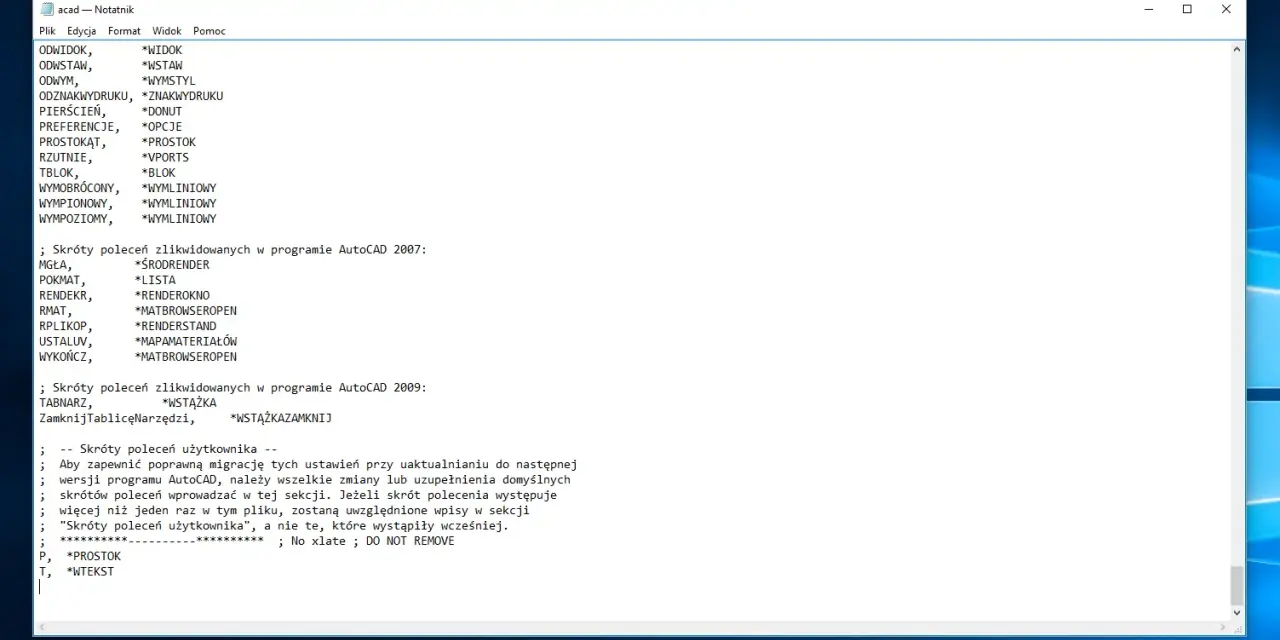
To jest obszar, w którym najłatwiej zrobić sobie wygodę, ale też najłatwiej wprowadzić bałagan. W dokumentacji Autodesk alias polecenia i skrót klawiaturowy są rozdzielone, dlatego warto osobno traktować krótkie wpisy w wierszu poleceń i osobno kombinacje typu Ctrl+Shift. Jeśli chcesz zmieniać literowe skróty, zwykle robi się to przez plik acad.pgp albo przez narzędzia personalizacji interfejsu; jeśli chodzi o kombinacje klawiszy, właściwym miejscem jest edytor CUI.
| Gdzie zmieniać | Co kontrolujesz | Kiedy to ma sens |
|---|---|---|
| acad.pgp | Alias polecenia wpisywany w wierszu poleceń | Gdy chcesz skrócić najczęściej używane komendy do jednej lub dwóch liter |
| CUI | Skróty klawiaturowe i ich przypisania | Gdy chcesz budować własny zestaw kombinacji Ctrl, Shift i Alt |
| REINIT lub restart programu | Odświeżenie wczytanych zmian | Po edycji pliku, żeby AutoCAD pobrał nową konfigurację |
Przy własnych skrótach trzymałbym się trzech zasad. Po pierwsze, nie dubluj poleceń systemowych, bo potem trudno odróżnić własny nawyk od domyślnego zachowania programu. Po drugie, nie buduj zbyt długich aliasów, bo tracisz przewagę szybkości. Po trzecie, jeśli pracujesz zespołowo, ustal wspólny zestaw najważniejszych skrótów, żeby pliki dało się otwierać i rozwijać bez uczenia się czyjegoś prywatnego układu klawiszy. W AutoCAD LT część opcji personalizacji jest zwykle węższa, więc tam jeszcze bardziej opłaca się prosty i przewidywalny zestaw.
Jak utrwalić skróty, żeby naprawdę pomagały w modelowaniu
- Na start wybierz tylko to, co powtarzasz codziennie: F3, F8, F12, a potem M, C, L, O i Z.
- Następnie dołóż operacje 3D, czyli EXTRUDE, REVOLVE, UNION i SUBTRACT.
- Jeśli często prezentujesz model, zapamiętaj też VIEW, VGO, VSM i ORBIT, bo to one pilnują strony wizualnej.
- Nie ucz się wszystkiego naraz. Lepiej mieć 12 skrótów używanych automatycznie niż 50, których nigdy nie stosujesz w praktyce.
W pracy 3D najbardziej opłaca się zbudować własny, mały zestaw skrótów i dopiero potem go rozszerzać. Jeśli wybierzesz polecenia pod swoje realne zadania, AutoCAD zacznie działać szybciej nie dlatego, że znasz większą listę, ale dlatego, że każde kolejne polecenie wykonujesz bez wahania i bez zbędnego klikania.
