
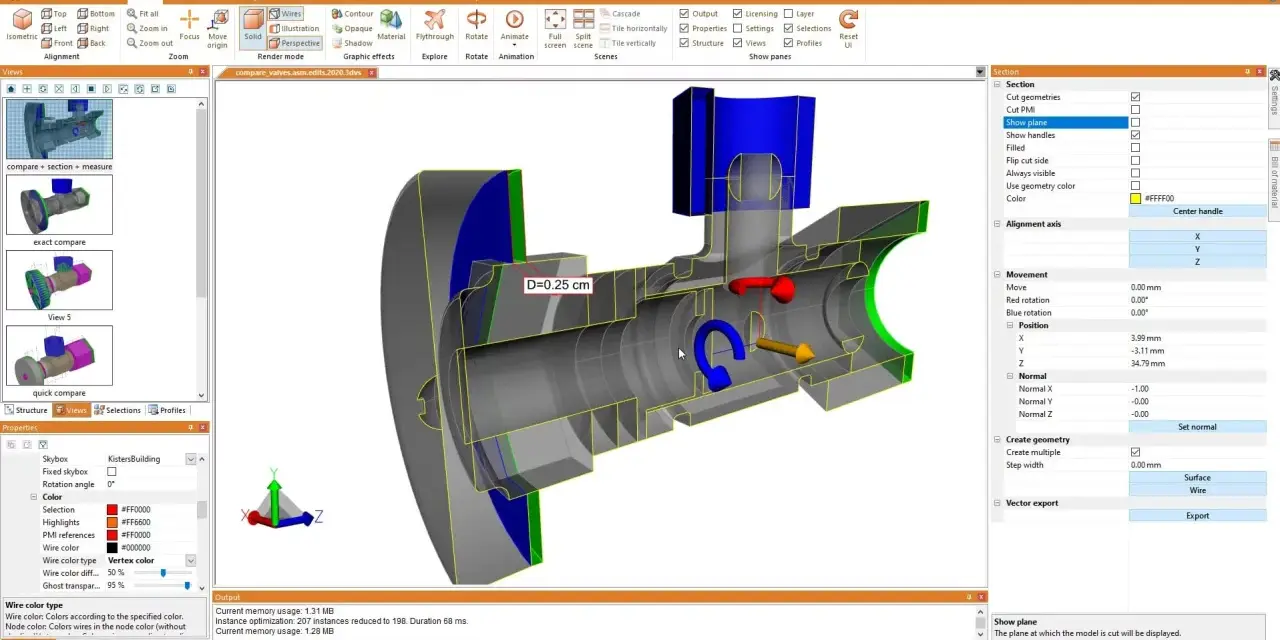
Przy pracy z modelami 3D najszybciej widać różnicę nie w samym projektowaniu, lecz w tym, jak szybko można sprawdzić plik od klienta, dostawcy albo z produkcji. W praktyce chodzi o step viewer, czyli narzędzie do szybkiego podglądu modeli STEP/STP bez uruchamiania pełnego środowiska CAD. Poniżej rozkładam temat na konkretne zastosowania, cechy dobrego narzędzia i ograniczenia, które warto znać, zanim podejmie się decyzję o wyborze.
Co warto wiedzieć, zanim otworzysz plik STEP
- STEP to neutralny format wymiany modeli 3D, a nie tylko prosty obraz bryły.
- Dobry viewer pokazuje złożenia, przekroje, pomiary i dane techniczne, a nie wyłącznie obrót modelu.
- Wersja online sprawdza się przy szybkim podglądzie, ale przy poufnych lub ciężkich projektach lepsze bywa narzędzie lokalne.
- Jeśli trzeba naprawić geometrię, zmienić model albo odbudować historię parametrów, sam viewer już nie wystarczy.
Czym naprawdę jest plik STEP i po co go oglądać
STEP to neutralny format wymiany danych 3D. NIST opisuje go jako sposób przekazywania części, złożeń i informacji produktowych między systemami CAD, CAM, CAE oraz kontrolą pomiarową, więc nie chodzi tu o zwykły podgląd „ładnej bryły”, ale o zachowanie kontekstu technicznego. W praktyce pliki z rozszerzeniem .step, .stp albo .p21 pozwalają przenieść model między różnymi środowiskami bez przywiązywania go do jednego programu.
Dla modelowania i wizualizacji 3D ważne jest to, że taki plik może zawierać nie tylko geometrię, ale też strukturę złożenia, tolerancje, opisy PMI i inne informacje potrzebne w dalszym etapie pracy. To właśnie dlatego podgląd STEP jest użyteczny jeszcze zanim model trafi do pełnego CAD-a: pozwala szybko ocenić, czy import nie zgubił czegoś istotnego, czy części są uporządkowane poprawnie i czy dokumentacja techniczna ma sens w nowym środowisku.
To rozróżnienie ustawia oczekiwania wobec narzędzia. Viewer ma pomóc w ocenie i komunikacji, a nie zastępować projektowanie parametryczne. I właśnie stąd przechodzę do pytania, w jakich sytuacjach taki podgląd daje największy zwrot z czasu.
Gdzie taki podgląd daje największą korzyść
Najbardziej praktyczny efekt pojawia się tam, gdzie liczy się szybka decyzja, a nie pełna edycja modelu. W mojej pracy taki podgląd najlepiej sprawdza się w kilku sytuacjach:
- Odbiór modelu od podwykonawcy - sprawdzam, czy przyszły wszystkie części, czy złożenie ma sens i czy nic nie zniknęło w transporcie między systemami.
- Weryfikacja przed wysyłką do produkcji - przekrój, pomiar i szybka kontrola kolizji potrafią wyłapać błąd, który później kosztuje godzinę pracy albo całą serię detali.
- Praca z klientem lub działem handlowym - zamiast tłumaczyć model słowami, pokazuję go w oknie podglądu i od razu widać, o czym mowa.
- Kontrola złożeń i połączeń - przy większych układach ważne jest nie tylko to, jak model wygląda z zewnątrz, ale też jak zachowują się komponenty względem siebie.
- Archiwizacja i szybki powrót do projektu - po miesiącach łatwiej przypomnieć sobie geometrię i układ części, jeśli plik otwiera się bez uruchamiania całego środowiska projektowego.
Jeśli podgląd ma realnie oszczędzać czas, musi jednak oferować coś więcej niż sam obrót obiektem. I tutaj wchodzą funkcje, które odróżniają przydatne narzędzie od prostego demonstratora modelu.

Na co patrzeć w dobrym viewerze
Gdy wybieram narzędzie do codziennej pracy, zwracam uwagę przede wszystkim na to, czy daje mi pełen obraz modelu, a nie tylko ładny render. Poniżej zestawiam funkcje, które najczęściej robią różnicę w praktyce.
| Funkcja | Po co jest potrzebna |
|---|---|
| Drzewo złożeń i właściwości obiektu | Pozwala szybko sprawdzić strukturę modelu, nazwy części, zależności i to, czy nic nie zostało pominięte. |
| Przekroje i płaszczyzny cięcia | Ułatwiają kontrolę wnętrza modelu, grubości ścianek, kanałów i miejsc, których nie widać z zewnątrz. |
| Pomiary odległości i wymiarów | Pomagają od razu ocenić zgodność z dokumentacją bez przechodzenia do pełnego CAD-a. |
| Ukrywanie i izolowanie elementów | Przy dużych złożeniach pozwala skupić się na jednym fragmencie i szybciej znaleźć problem. |
| Walidacja i kontrola geometrii | Wykrywa błędy importu, problemy z formatem i niektóre niezgodności przed przekazaniem modelu dalej. |
| Praca lokalna lub bez wysyłania danych | Ma znaczenie przy projektach poufnych, dużych plikach i wszędzie tam, gdzie bezpieczeństwo danych jest priorytetem. |
Jeżeli narzędzie nie pokazuje hierarchii złożenia albo nie pozwala zrobić przekroju, szybko okazuje się zbyt płytkie do realnej pracy inżynierskiej. Kiedy już wiadomo, jakich funkcji szukać, sensowniejsze staje się pytanie o samą formę rozwiązania: przeglądarka, aplikacja desktopowa czy narzędzie offline.
Online, desktop czy offline
Tu nie ma jednej dobrej odpowiedzi dla wszystkich. Dla szybkiego oglądania modelu wystarczy przeglądarka, ale przy poufnych danych albo bardzo ciężkich złożeniach lepiej sprawdza się narzędzie lokalne. Open Cascade z CAD Assistant pokazuje z kolei, że viewer może działać offline i jednocześnie oferować konwersję, jeśli ktoś potrzebuje większej elastyczności w pracy z formatami.
| Typ narzędzia | Największa zaleta | Ograniczenie | Kiedy wybrać |
|---|---|---|---|
| Online w przeglądarce | Brak instalacji, szybkie udostępnienie modelu, prosty dostęp z różnych urządzeń | Zależność od internetu, potencjalne ryzyko dla poufnych danych, czasem słabsza obsługa ciężkich plików | Gdy potrzebny jest błyskawiczny podgląd lub wspólna weryfikacja z osobą spoza zespołu |
| Desktop | Stabilniejsza praca, lepsza obsługa dużych modeli i wygodniejsza analiza | Wymaga instalacji i aktualizacji | Do codziennej pracy inżyniera, konstruktora lub technologa |
| Offline lokalne | Dane zostają na komputerze, co zwiększa kontrolę i bezpieczeństwo | Mniej wygodne w spontanicznym udostępnianiu | Przy projektach poufnych, dużych złożeniach i pracy w środowisku o ostrych wymaganiach bezpieczeństwa |
W praktyce często najlepiej działa układ mieszany: szybki viewer webowy dla handlu lub konsultacji i lokalne narzędzie dla zespołu technicznego. To prowadzi do kolejnego pytania, czyli jak sam plik sprawdzać tak, żeby nie przeoczyć technicznych szczegółów.
Jak sprawdzam plik STEP, żeby nie przeoczyć problemów
Sam ogląd pliku powinien być krótki, ale uporządkowany. Zamiast obracać model bez planu, wolę przejść przez kilka stałych kroków:
- Sprawdzam skalę i jednostki - błąd w milimetrach i calach potrafi zafałszować cały odbiór modelu.
- Oglądam strukturę złożeń - liczę główne komponenty i szukam brakujących części, nadpisanych nazw albo pustych kontenerów.
- Robię przekrój w newralgicznym miejscu - to najszybszy sposób, żeby zobaczyć wnętrze, ścianki, gniazda i połączenia.
- Mierzę elementy krytyczne - średnice, odległości montażowe, grubości i luz montażowy sprawdzam od razu w viewerze.
- Weryfikuję PMI i notatki techniczne - jeśli model zawiera tolerancje, oznaczenia lub właściwości produkcyjne, muszą być czytelne i spójne.
polega na założeniu, że jeśli bryła otworzyła się poprawnie, to wszystko jest w porządku. W rzeczywistości dopiero przekrój, pomiar i odczyt właściwości pokazują, czy model nadaje się do dalszego etapu pracy. Jeżeli któryś z tych kroków wymaga naprawy geometrii, viewer przestaje wystarczać.
Kiedy sam viewer nie wystarczy
Podgląd plików STEP jest świetny do weryfikacji, ale nie rozwiązuje wszystkich problemów. Jeśli trzeba przebudować model parametryczny, poprawić krzywe, naprawić powierzchnie albo odtworzyć historię operacji, sam viewer nie ma już czego zaoferować.
- Edycja geometrii - do zmian brył, szkiców i zależności potrzebny jest pełny CAD.
- Naprawa importu - gdy format przeniesie model z błędami topologii, trzeba użyć narzędzi do naprawy lub konwersji.
- Przygotowanie do druku 3D albo renderu - STEP trzeba zwykle zamienić na siatkę, a sam podgląd nie zastępuje tego kroku.
- Kontrola zgodności produkcyjnej - przy złożonych projektach liczy się nie tylko obraz, ale też walidacja danych i interpretacja tolerancji.
Są narzędzia, które łączą podgląd z konwersją albo prostą analizą, i to bywa wygodne, ale nadal mówimy o wsparciu procesu, nie o pełnym środowisku projektowym. Dla mnie to ważna granica: viewer ma skracać drogę do decyzji, a nie zastępować inżynierską ocenę modelu.
Jak ułożyć sensowny workflow wokół modeli STEP
Jeżeli mam doradzić jedną rzecz, to tę: dobierz narzędzie do częstotliwości pracy, nie do okazjonalnego otwarcia jednego pliku. Do sporadycznej weryfikacji wystarczy lekki viewer w przeglądarce, ale przy regularnym przepływie danych lepiej mieć lokalne narzędzie z przekrojami, pomiarem i walidacją.
W zespole projektowym dobrze działa prosty podział: sprzedaż i koordynacja korzystają z szybkiego podglądu, konstrukcja z pełniejszego narzędzia, a produkcja i kontrola jakości z funkcji sprawdzania geometrii oraz PMI. Taki układ ogranicza liczbę nieporozumień i skraca czas między otrzymaniem pliku a realną decyzją.
Ja trzymam się jednej zasady: jeśli model trzeba tylko obejrzeć, viewer wystarczy; jeśli trzeba go naprawić, zmienić albo zatwierdzić do produkcji, potrzebne jest coś więcej. To rozróżnienie oszczędza najwięcej czasu, bo od razu ustawia właściwe oczekiwania wobec pliku i narzędzia.
