
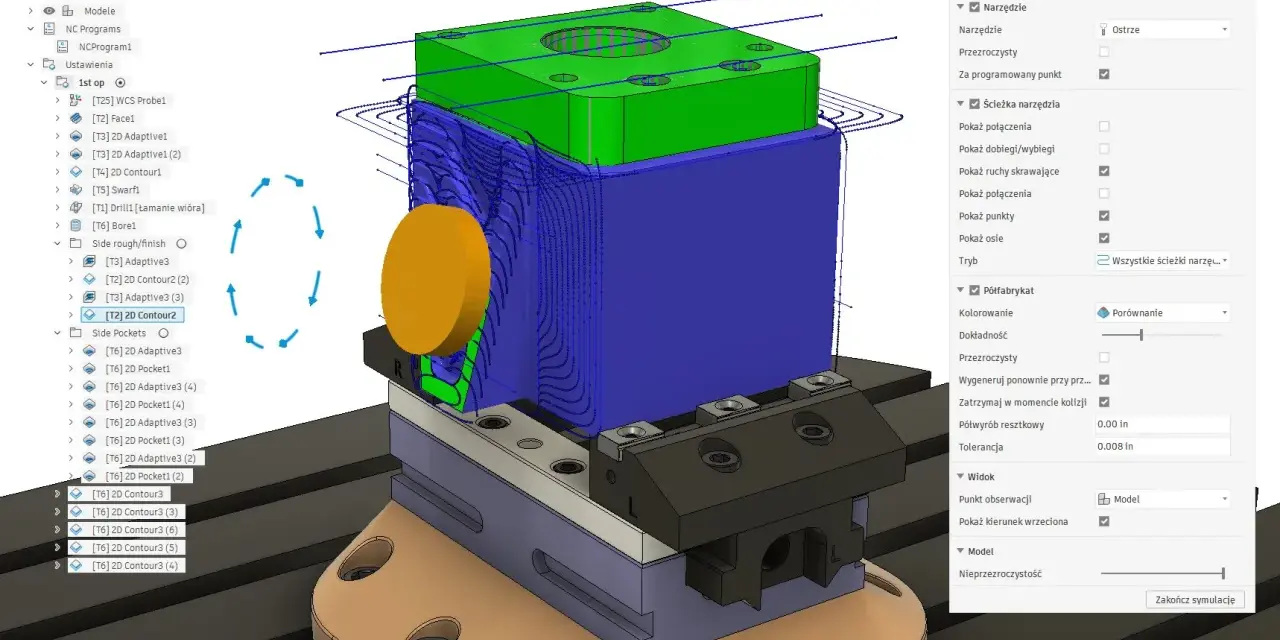
Fusion 360, często mylnie wpisywany jako fiusion 360, to dziś jedno z tych narzędzi, które łączą modelowanie 3D, przygotowanie do produkcji i wizualizację w jednym środowisku. W praktyce oznacza to mniej przepisywania plików, mniej chaosu wersji i szybsze przejście od szkicu do modelu, renderu oraz danych dla CNC. W tym tekście pokazuję, jak działa ten workflow, kiedy program naprawdę pomaga i gdzie jego zakres jest szerszy niż potrzeby pojedynczej wizualizacji.
Najkrócej: co warto wiedzieć przed startem
- Fusion 360 to środowisko CAD/CAM/CAE do projektowania, wizualizacji i przygotowania produkcji, a nie tylko zwykły modeler 3D.
- Najmocniej wypada w modelowaniu parametrycznym, ale obsługuje też direct modeling, powierzchnie, freeform i siatki.
- Render workspace pozwala tworzyć fotorealistyczne obrazy, a w 2026 program rozwija też wizualizacje wspierane AI bez wychodzenia z projektu.
- Współpraca opiera się na chmurze, wersjach i centralnym projekcie, więc łatwiej utrzymać porządek w zespole.
- Wersja personal jest darmowa dla zastosowań niekomercyjnych, ale ma ograniczenia funkcjonalne i limity eksportu.
- Jeśli potrzebujesz głównie efektownej grafiki, a nie przejścia do produkcji, ten program bywa za szeroki jak na sam rendering.
Czym właściwie jest Fusion 360 i dlaczego łączy modelowanie z produkcją
Ja patrzę na Fusion 360 przede wszystkim jako na łącznik między projektem a produkcją. To nie jest jedynie program do brył, ale środowisko, w którym CAD, CAM, CAE, elektronika, zarządzanie danymi produktu i współpraca zespołowa spotykają się w jednym miejscu. Działa jako aplikacja desktopowa na Windows i macOS, a część pracy można prowadzić także przez przeglądarkę, co ułatwia przegląd wersji i konsultacje z zespołem.
W praktyce najwięcej zyskują osoby, które nie kończą pracy na samym kształcie modelu. Jeśli projekt ma później trafić do dokumentacji, renderu, obróbki CNC albo do przekazania innemu działowi, jeden wspólny model oszczędza zaskakująco dużo czasu. Właśnie dlatego Fusion 360 jest sensowny tam, gdzie liczy się ciągłość procesu, a nie tylko pojedynczy efekt wizualny.
| Potrzeba | Co daje Fusion 360 | Dlaczego to ważne |
|---|---|---|
| Model koncepcyjny | Szybka budowa bryły i parametrów | Łatwiej sprawdzić kształt na wczesnym etapie |
| Dokumentacja | Przejście do rysunków i BOM | Mniej rozjazdów między projektem a produkcją |
| Wizualizacja | Render i podgląd materiałów | Lepsza prezentacja dla klienta i zespołu |
| Wytwarzanie | CAM i ścieżki narzędzi | Model nie musi być przepisywany do osobnego systemu |
Jeśli chcesz sprawdzić program bez ryzyka, dostępny jest 30-dniowy trial. Dla hobbystów istnieje też darmowa wersja do użytku niekomercyjnego, ale z ograniczeniami: Autodesk podaje m.in. limit 3 lat, próg 1000 USD rocznego przychodu oraz uboższy eksport, CAM i dokumentację. Dla studentów i nauczycieli przewidziano osobną bezpłatną ścieżkę edukacyjną. Zanim jednak zaczniesz oceniać opłacalność, warto zrozumieć, jak program prowadzi sam proces modelowania.
Jakie metody modelowania oferuje i kiedy używać której
Największą siłą Fusion 360 jest to, że nie zamyka cię w jednym stylu pracy. W jednym projekcie możesz zacząć od prostego szkicu, przejść przez model parametryczny, dodać powierzchnie do trudniejszych kształtów, a potem użyć siatki jako odniesienia lub importu. To daje swobodę, ale tylko wtedy, gdy od początku pilnujesz porządku w szkicach i zależnościach.
| Metoda | Do czego służy | Kiedy wybrać | Na co uważać |
|---|---|---|---|
| Modelowanie parametryczne | Budowa geometrii na wymiarach i zależnościach | Gdy projekt będzie się zmieniał i ma pozostać przewidywalny | Zbyt złożona historia operacji spowalnia edycję |
| Direct modeling | Szybka edycja istniejącej geometrii bez ciężkiej historii | Gdy pracujesz na imporcie albo potrzebujesz szybkiej korekty | Łatwo zgubić logikę projektu, jeśli mieszasz style pracy |
| Surface modeling | Budowa gładkich przejść i bardziej wymagających form | Gdy liczy się jakość krzywizn i estetyka obiektu | Wymaga większej dyscypliny niż zwykłe bryły |
| Freeform, czyli modelowanie swobodne | Tworzenie bardziej organicznych, miękkich kształtów | Gdy projekt ma nieregularny, „rzeźbiarski” charakter | Nie zastępuje typowego workflow mechanicznego |
| Mesh, czyli praca na siatkach | Obsługa modeli zewnętrznych, skanów i złożonych referencji | Gdy pracujesz na danych z innych programów albo ze skanów 3D | Siatka nie zawsze zachowuje się jak czysta bryła CAD |
W codziennej pracy najlepiej sprawdzają się proste nawyki: nadawanie nazw parametrom, trzymanie jednego szkicu dla jednego problemu i używanie komponentów zamiast luźnych brył. To właśnie komponenty porządkują złożenia, a nie pozornie „ładny” ekran pełen osobnych elementów. Gdy tego brakuje, model zaczyna się rozsypywać przy pierwszej większej zmianie.
W praktyce warto też znać podstawowe operacje, takie jak extrude, loft, fillet, chamfer, hole czy shell. Każda z nich przyspiesza pracę, ale tylko wtedy, gdy szkic jest czytelny, a geometria nie została nadmiernie skomplikowana. Gdy model jest już pod kontrolą, można przejść do etapu, który dla wielu osób jest równie ważny jak sama bryła: do wizualizacji.

Wizualizacja 3D w Fusion 360 nie kończy się na samym renderze
Wizualizacja w Fusion 360 nie jest osobnym światem od modelowania. Render workspace korzysta z tego samego modelu, więc możesz dobrać materiały, ustawić światło, dodać dekale i nie eksportować pliku do innego programu tylko po to, żeby zobaczyć produkt w bardziej prezentacyjnej wersji. Dla mnie to ważne, bo render nie służy tu wyłącznie „ładnemu obrazkowi”, ale szybszemu podejmowaniu decyzji o formie, kolorze i proporcjach.
Najlepiej myśleć o tym w trzech poziomach. Najpierw szybki podgląd, potem render bardziej dopracowany, a dopiero później obraz do prezentacji, katalogu albo oferty. Takie podejście oszczędza czas, bo nie zmusza do budowania sceny produktowej zbyt wcześnie. W 2026 dochodzi jeszcze warstwa AI: program rozwija generowanie obrazów bezpośrednio z bieżącego widoku i opisu materiałów, światła czy tła, co przyspiesza wstępną ocenę koncepcji.
| Etap | Po co go używać | Kiedy ma największy sens |
|---|---|---|
| Podgląd na bieżąco | Szybka ocena materiałów i kadru | Gdy sprawdzasz kolor, połysk i proporcje |
| Render lokalny | Kontrola nad procesem, ale większe obciążenie komputera | Gdy chcesz kilka ujęć na dobrym sprzęcie |
| Cloud render | Fotorealistyczny obraz i wyższa rozdzielczość bez blokowania maszyny | Gdy przygotowujesz prezentację, ofertę lub materiał sprzedażowy |
| AI-assisted visuals | Szybkie warianty scen z opisu | Gdy chcesz sprawdzić klimat i kierunek wizualny na wczesnym etapie |
Ja traktuję te nowości jako skrócenie drogi do akceptacji pomysłu, a nie jako pełny zamiennik klasycznego renderingu. Wciąż liczy się geometria, światło, skala i kontrola nad detalem, ale szybka iteracja stała się dużo łatwiejsza niż kilka lat temu. Trzeba tylko pamiętać, że ładna wizualizacja nie załatwia jeszcze pytania, jak ten sam model przełoży się na produkcję.
Najczęstsze błędy w renderingu są zaskakująco przyziemne: zbyt błyszczące materiały, światło ustawione tak, że model wygląda lepiej niż w rzeczywistości, oraz wizualizacja wykonana zanim domkniesz geometrię. W dobrze prowadzonym projekcie render jest nagrodą za uporządkowany model, a nie próbą zamaskowania jego niedociągnięć. To prowadzi wprost do kolejnego etapu, czyli przejścia z projektu do wytwarzania.
Od modelu do produkcji bez przepisywania plików
Najbardziej praktyczna część Fusion 360 zaczyna się tam, gdzie inne narzędzia często kończą się eksportem. Ten sam model może zasilać dokumentację, BOM, symulację, ścieżki CAM i współdzielone dane projektu. PDM, czyli zarządzanie danymi produktu, pomaga utrzymać wersje, zależności i porządek w plikach, co w zespole szybko robi większą różnicę niż sama szybkość rysowania brył.
W typowym workflow wygląda to tak: najpierw szkic i parametry, potem model 3D, następnie złożenie i kontrola geometrii, dalej dokumentacja lub render, a na końcu CAM i weryfikacja ścieżek narzędzi. Taki układ jest zdrowy, bo pozwala wykryć problemy, zanim trafią na maszynę. Symulacja pomaga ograniczyć błędy, ale nie zastępuje testu materiału, tolerancji ani rozsądku technologicznego.
| Etap | Co robi program | Co zyskujesz |
|---|---|---|
| Modelowanie | Tworzy geometrię parametryczną i bryłową | Szybsze poprawki bez przepisywania projektu |
| Dokumentacja | Generuje rysunki i zestawienia | Mniej niezgodności między modelem a papierem |
| CAM | Przygotowuje ścieżki narzędzi i symulację obróbki | Lepsza kontrola nad wykonaniem |
| Współpraca | Trzyma wersje i dane w jednym miejscu | Mniej chaosu przy pracy kilku osób |
W praktyce największy zysk pojawia się wtedy, gdy projekt nie jest przenoszony ręcznie między osobnymi aplikacjami. Każdy taki transfer to potencjalne źródło błędów, niezgodności i straconego czasu. Właśnie dlatego Fusion 360 tak dobrze działa tam, gdzie model, wygląd i wykonanie są częścią jednego procesu. Zanim jednak uznasz, że to narzędzie „dla wszystkich”, warto przyjrzeć się błędom, które najczęściej spowalniają pracę.
Najczęstsze błędy, które spowalniają pracę
Najczęściej problem nie leży w samym programie, tylko w tym, jak szybko projekt zaczyna się rozrastać. Fusion 360 wybacza sporo, ale przy większych modelach błędy organizacyjne wracają jak bumerang. Najlepiej widać to wtedy, gdy ktoś po kilku godzinach pracy nie może już bezpiecznie zmienić wymiaru albo render wychodzi dobrze tylko dlatego, że odwraca uwagę od złej geometrii.
| Błąd | Co powoduje | Jak temu zapobiec |
|---|---|---|
| Za dużo szkiców w jednym miejscu | Trudno odczytać logikę modelu | Rozdzielaj szkice według funkcji i etapów |
| Brak nazwanych parametrów | Zmiana wymiarów staje się zgadywaniem | Nadaj nazwy kluczowym wartościom od początku |
| Wszystko w jednym pliku bez komponentów | Złożenie szybko traci porządek | Traktuj każdą logiczną część jako osobny komponent |
| Render przed zamknięciem geometrii | Ładny obraz przykrywa błędy konstrukcyjne | Najpierw dopnij kształt, potem materiał i światło |
| Mieszanie siatek i brył bez planu | Model robi się ciężki i trudny do edycji | Oddziel dane referencyjne od właściwej geometrii CAD |
Takie problemy nie wyglądają groźnie na początku, ale przy większych projektach kosztują najwięcej czasu. Dlatego lepiej od razu przyjąć zasadę, że porządek w modelu jest równie ważny jak jego wygląd. Kiedy już wiesz, czego unikać, łatwiej ocenić, czy ten program rzeczywiście pasuje do twojego sposobu pracy.
Kiedy Fusion 360 ma sens, a kiedy lepiej wybrać inne narzędzie
Jeśli projekt ma potem trafić do CNC, dokumentacji albo zespołu inżynierskiego, Fusion 360 zwykle wygrywa integracją. Jeśli jednak pracujesz nad samą estetyką, animacją lub rozbudowaną sceną wizualną, jego szerokość nie zawsze jest zaletą. Wtedy lepiej mieć węższe, bardziej wyspecjalizowane narzędzie do samego renderingu albo modelowania artystycznego.
| Scenariusz | Ocena dopasowania | Dlaczego |
|---|---|---|
| Części mechaniczne i prototypy | Bardzo dobre | Parametry, dokumentacja i CAM pracują w jednym ciągu |
| Blachy, złożenia, detale technologiczne | Bardzo dobre | Łatwiej utrzymać kontrolę nad geometrią i zmianami |
| Prezentacja koncepcji klientowi | Dobre | Render i materiały wystarczają do większości ofert i review |
| Cinematic product scene | Umiarkowane | Da się zrobić dobry efekt, ale dedykowane narzędzia dają większą swobodę |
| Modelowanie organiczne i artystyczne | Słabe | To nie jest pierwszoplanowe środowisko do pracy rzeźbiarskiej |
Właśnie tutaj dobrze widać granicę między narzędziem do produktu a narzędziem do samej grafiki. Fusion 360 potrafi dużo, ale nie musi być najlepszy we wszystkim naraz. Gdy priorytetem jest wydajny proces od koncepcji do produkcji, jego przewaga jest bardzo konkretna. Gdy priorytetem jest wyłącznie efekt wizualny, lepiej nie udawać, że jedno środowisko rozwiąże każdy problem.
Co z tego wynika, gdy chcesz projektować i od razu myśleć o produkcji
Gdybym miał ustawić ten workflow od zera, zacząłbym od trzech rzeczy: czystego modelu parametrycznego, szybkiej wizualizacji koncepcji i dopiero potem CAM. Taka kolejność zwykle daje lepszy efekt niż skakanie od razu w render albo w ustawienia produkcyjne, bo najpierw domykasz geometrię, a dopiero potem jej wygląd i technologię wykonania.
To właśnie jest największa przewaga Fusion 360 w modelowaniu i wizualizacji 3D: jeden model może przejść przez projekt, ocenę estetyki i przygotowanie do wytwarzania bez ciągłego przenoszenia danych między osobnymi aplikacjami. Jeśli potrzebujesz narzędzia, które łączy te etapy, ten kierunek ma dużo sensu. Jeśli potrzebujesz wyłącznie ładnych obrazków, lepiej szukać węższego rozwiązania.
