
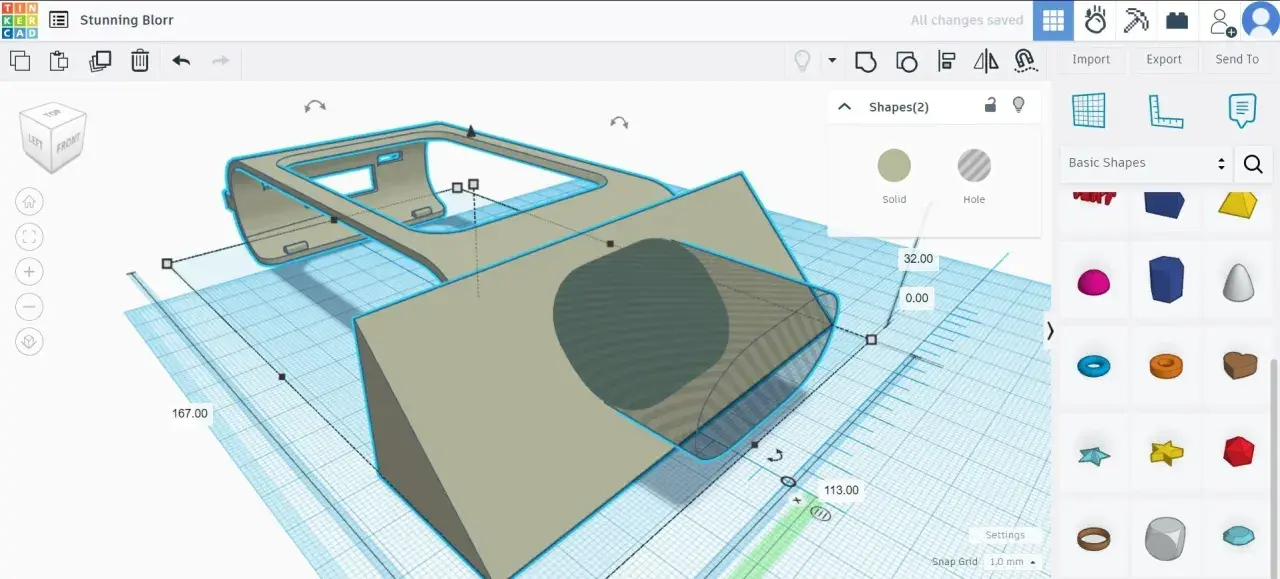
Tinkercad po polsku to przede wszystkim szybka droga do wejścia w proste modelowanie 3D bez instalowania ciężkiego oprogramowania i bez walki z nadmiarem opcji. W praktyce liczy się tu nie tylko sama nauka interfejsu, ale też to, czy da się zbudować sensowny model do druku, prostą wizualizację koncepcji albo szkolny projekt w rozsądnym czasie. W tym artykule pokazuję, jak działa polska wersja programu, co warto w nim tworzyć i gdzie lepiej od razu sięgnąć po inne narzędzie.
Najważniejsze fakty, które warto znać na starcie
- Tinkercad działa jako bezpłatna aplikacja webowa do projektowania 3D, elektroniki i prostego kodowania.
- Polski jest jedną z oficjalnie wspieranych wersji interfejsu, więc start jest wyraźnie łatwiejszy dla początkujących.
- Program najlepiej sprawdza się przy prostych modelach, które mają trafić do druku 3D albo szybkiej prezentacji pomysłu.
- To dobre narzędzie do nauki brył, otworów, wyrównywania i łączenia elementów, ale nie zastąpi zaawansowanego CAD-u przy precyzyjnych projektach technicznych.
- Wizualizacja 3D w Tinkercadzie ma sens jako szkic i prototyp, nie jako finalny render produktowy.
- Największą wartość daje wtedy, gdy chcesz szybko przejść od pomysłu do modelu, który da się realnie obejrzeć i wydrukować.
Dlaczego Tinkercad tak dobrze działa na start
Ja traktuję Tinkercada jako narzędzie do myślenia bryłami, a nie jako pełny, ciężki system CAD. To ważna różnica, bo program jest zbudowany tak, żeby zrozumieć projektowanie 3D bez długiego wdrożenia: działa w przeglądarce, nie wymaga instalacji i prowadzi użytkownika przez prostą logikę „dodaj, ustaw, odejmij, połącz”.
To właśnie dlatego dobrze sprawdza się u osób zaczynających naukę modelowania, w edukacji, przy domowych prototypach i przy projektach, które mają raczej szybko pokazać pomysł niż rozwiązać skomplikowany problem inżynierski. Tinkercad obsługuje nie tylko 3D design, ale też elektronikę i podstawowe kodowanie, więc bywa używany szerzej niż zwykły edytor kształtów. Gdy już wiesz, do czego służy, najwięcej zmienia sam interfejs i język, więc właśnie od tego warto zacząć.
Polski interfejs naprawdę skraca naukę
Polska wersja językowa ma większe znaczenie, niż wygląda na pierwszy rzut oka. W Tinkercadzie wiele decyzji podejmuje się przy bardzo prostych operacjach: wybierasz bryłę, zmieniasz ją w otwór, wyrównujesz elementy, grupujesz całość i eksportujesz model. Jeśli przy każdej z tych czynności musisz jeszcze tłumaczyć sobie menu w głowie, tempo pracy spada natychmiast.
- Bryła pomaga myśleć o modelu jako o zestawie prostych elementów, a nie o „rysunku” w klasycznym sensie.
- Otwór ułatwia odejmowanie materiału bez skomplikowanych operacji, które w innych programach bywają zniechęcające.
- Wyrównanie jest kluczowe, gdy chcesz zachować symetrię, powtarzalność i dobre spasowanie części.
- Grupowanie porządkuje projekt i pozwala łączyć elementy w jedną logiczną całość.
- Eksport kończy pracę w edytorze i przenosi model do slicera albo innego programu.
Jeśli jakiś tutorial pokazuje nazwy, które nie zgadzają się z Twoim ekranem, zwykle chodzi o różnicę między tłumaczeniem aplikacji a tłumaczeniem przeglądarki. Na początku najlepiej trzymać się jednej wersji językowej konsekwentnie, bo to ogranicza chaos i przyspiesza naukę. Kiedy nazwy przestają być przeszkodą, można przejść do pierwszej praktycznej konstrukcji.

Pierwszy model zrobisz z kilku brył i jednego eksportu
Najprostszy model w Tinkercadzie powstaje szybciej, niż większość osób zakłada. Ja zwykle zaczynam od zasady: najpierw baza, potem wycięcia, na końcu detale. Taki porządek zmniejsza liczbę błędów i sprawia, że projekt nie rozjeżdża się w połowie pracy.
- Ustawiam jednostki na milimetry i sprawdzam siatkę roboczą, żeby od początku pracować w skali zgodnej z drukiem 3D.
- Wstawiam prostą bryłę bazową, najczęściej sześcian albo cylinder, i dopasowuję jej wymiary do ogólnego zarysu projektu.
- Dodaję elementy typu otwór, gdy trzeba wyciąć kanał, gniazdo, miejsce pod śrubę albo prześwit dla przewodu.
- Używam wyrównania, żeby osie i punkty styku były dokładne, bo to właśnie tutaj powstaje najwięcej problemów przy składaniu modelu.
- Grupuję elementy dopiero wtedy, gdy jestem pewien kształtu, bo zbyt wczesne łączenie utrudnia poprawki.
- Na końcu eksportuję model do STL, jeśli ma trafić do druku 3D, albo do OBJ czy SVG, jeśli ma iść dalej do innych narzędzi.
W prostych projektach nie ma sensu walczyć z komplikacją, jeśli model da się rozłożyć na trzy lub cztery czytelne elementy. Takie podejście nie tylko oszczędza czas, ale też dobrze uczy logiki przestrzennej. To z kolei prowadzi do pytania, jakie projekty faktycznie najlepiej wychodzą w tym środowisku.
Jakie projekty mają w Tinkercadzie największy sens
Najlepiej wypadają rzeczy, które składają się z prostych brył, a nie z organicznych powierzchni czy skomplikowanych przejść. Jeśli model ma być funkcjonalny, edukacyjny albo służyć jako szybki prototyp, Tinkercad często daje lepszy stosunek czasu do efektu niż bardziej rozbudowane programy.
| Projekt | Dlaczego działa dobrze | Na co uważać |
|---|---|---|
| Organizer biurkowy | Składa się z prostych ścian, przegródek i otworów, więc łatwo go modyfikować. | Trzeba pilnować grubości ścian, żeby model był stabilny po wydruku. |
| Uchwyt, klips lub dystans | Wymaga prostej geometrii i pozwala szybko testować dopasowanie. | Najczęściej problemem są tolerancje, nie sam kształt. |
| Obudowa czujnika lub małej elektroniki | Dobrze pokazuje sens wycięć, montażu i dopasowania elementów. | Trzeba dokładnie mierzyć otwory pod śruby, przewody i złącza. |
| Brelok, napis, tabliczka | Świetne do nauki tekstu 3D, wysokości i prostego brandingu. | Małe detale mogą zniknąć w druku albo źle się oczyścić po wydruku. |
| Model edukacyjny | Pomaga tłumaczyć bryły, przekroje, objętość i zależności przestrzenne. | Wizualna prostota jest tu zaletą, ale nie wszystkie kształty da się łatwo pokazać. |
Jeśli coś ma prostą geometrię, Tinkercad zwykle radzi sobie bardzo dobrze. Jeśli jednak projekt wymaga miękkich przejść, powierzchni organicznych albo bardziej przekonującej prezentacji wizualnej, widać już granice narzędzia. I właśnie wtedy pojawia się temat wizualizacji 3D, a nie tylko samego modelowania.
Wizualizacja 3D w Tinkercadzie ma twardy pułap
To narzędzie nadaje się do pokazania kształtu, proporcji i układu elementów, ale nie do fotorealistycznego renderu. Nie pracujesz tu na poziomie materiałów, świateł i atmosfery sceny w taki sposób, w jaki robią to programy nastawione na wizualizację. Dlatego Tinkercad świetnie sprawdza się jako szkic 3D, ale słabo jako finalna prezentacja produktu.
- Dobrze działa przy sprawdzaniu gabarytów, relacji między częściami i ogólnej czytelności projektu.
- Dobrze działa przy prostych wizualizacjach dla ucznia, klienta lub zespołu, gdy liczy się pomysł, a nie perfekcyjny render.
- Słabo działa przy fotorealistycznych materiałach, miękkim świetle i prezentacji marketingowej.
- Słabo działa przy organicznych formach, złożonych powierzchniach i projektach, które mają wyglądać jak gotowy produkt premium.
Ja patrzę na to tak: Tinkercad pomaga szybko odpowiedzieć na pytanie „czy ten kształt ma sens?”, ale nie zastępuje etapu „jak to pokazać estetycznie”. Gdy projekt ma już mówić światłem, materiałem i kadrem, lepiej przenieść go do Blendera albo do bardziej rozbudowanego środowiska CAD. Właśnie dlatego warto porównać Tinkercada z innymi narzędziami, zamiast oczekiwać od niego wszystkiego naraz.
Tinkercad, Fusion 360, Blender i FreeCAD robią różne rzeczy
Jeśli porównuję te programy, patrzę przede wszystkim na cel pracy, a nie na samą popularność. To oszczędza sporo rozczarowań, bo każdy z nich ma mocny punkt, ale też wyraźne ograniczenia.
| Narzędzie | Najlepsze do | Mocna strona | Główne ograniczenie |
|---|---|---|---|
| Tinkercad | Szybkich prototypów, nauki i prostych części do druku 3D. | Najniższy próg wejścia, przeglądarka, polski interfejs i szybka praca na bryłach. | Brak zaawansowanego CAD-u i finalnej wizualizacji na wysokim poziomie. |
| Fusion 360 | Precyzyjnych części technicznych, parametrów, złożeń i produkcji. | Duża kontrola wymiarów i bardziej profesjonalny workflow. | Wyższy próg wejścia i większa złożoność na starcie. |
| Blender | Wizualizacji, renderingu i organicznych form. | Świetny do materiałów, światła i sceny wizualnej. | Nie jest klasycznym CAD-em do technicznych części o ścisłych tolerancjach. |
| FreeCAD | Parametrycznego modelowania technicznego w otwartym środowisku. | Darmowy i mocny w zastosowaniach inżynierskich. | Interfejs i wygoda pracy są mniej przyjazne niż w Tinkercadzie. |
W praktyce wybór sprowadza się do prostego pytania: chcesz szybko złożyć kształt, czy budować dokładny model techniczny albo finalną wizualizację. Jeśli potrzebujesz tempa, Tinkercad wygrywa. Jeśli projekt ma wejść głębiej w tolerancje, złożenia i produkcję, to on jest raczej etapem przejściowym niż końcowym. Skoro tak, warto wiedzieć, jak nie zepsuć modelu już na poziomie podstawowych decyzji.
Jak przygotować model do druku i nie poprawiać go trzy razy
Przy drukowaniu 3D najwięcej problemów robią nie spektakularne błędy, tylko drobne niedopatrzenia: zła skala, zbyt cienka ścianka albo otwór, który na ekranie wygląda dobrze, a w rzeczywistości jest za ciasny. Dlatego pracuję według kilku prostych zasad, które naprawdę oszczędzają czas.
- Pracuję w milimetrach, bo to najbezpieczniejsza jednostka dla większości slicerów i drukarek FDM.
- Przy typowym FDM z dyszą 0,4 mm celuję w detale o grubości co najmniej 0,8-1,0 mm oraz ścianki około 1,2-1,6 mm, ale zawsze zależy to od materiału i ustawień drukarki.
- Jeśli coś ma się wsunąć, połączyć albo obracać, zostawiam zwykle 0,2-0,4 mm luzu na stronę, bo „na styk” w praktyce często nie działa.
- Unikam mikroskopijnych napisów i cienkich występów, bo w modelu wyglądają pewnie, a po wydruku potrafią zniknąć lub się ukruszyć.
- Przed finalnym eksportem sprawdzam projekt w slicerze, bo to właśnie tam najczęściej wychodzą błędy skali i niezamknięte fragmenty geometrii.
Jeśli projekt ma później trafić do bardziej zaawansowanego programu, dobrze jest zostawić sobie czystą bazę modelu i nie mieszać zbyt wielu operacji w jednej warstwie pracy. Taki nawyk bardzo ułatwia przejście dalej, gdy Tinkercad przestaje już wystarczać.
Co zyskujesz, jeśli zaczniesz od prostych brył
Najrozsądniejsza ścieżka nauki wygląda prosto: najpierw Tinkercad, potem bardziej złożone narzędzie wtedy, kiedy naprawdę pojawia się potrzeba. To nie jest ślepa uliczka, tylko sensowny etap wejścia, który porządkuje myślenie o przestrzeni, skali i tolerancjach.
- Szybciej startujesz, bo nie gubisz się w interfejsie i od razu przechodzisz do modelowania.
- Lepiej rozumiesz geometrię, bo pracujesz na prostych kształtach, a nie na nadmiarze funkcji.
- Łatwiej przechodzisz do druku 3D, bo od początku myślisz o wymiarach, otworach i eksportach.
- Masz prostą ścieżkę rozwoju, bo po opanowaniu podstaw możesz wejść do Fusion 360, FreeCAD albo Blendera bez wrażenia, że zaczynasz od zera.
Dobrze użyty Tinkercad oszczędza czas, porządkuje myślenie o bryłach i pozwala szybko sprawdzić pomysł, zanim włożysz pracę w bardziej skomplikowane środowisko. I właśnie za to cenię go najbardziej: nie za efekty specjalne, tylko za to, że pozwala zamienić prostą ideę w model, który da się realnie obejrzeć, poprawić i wydrukować.
