
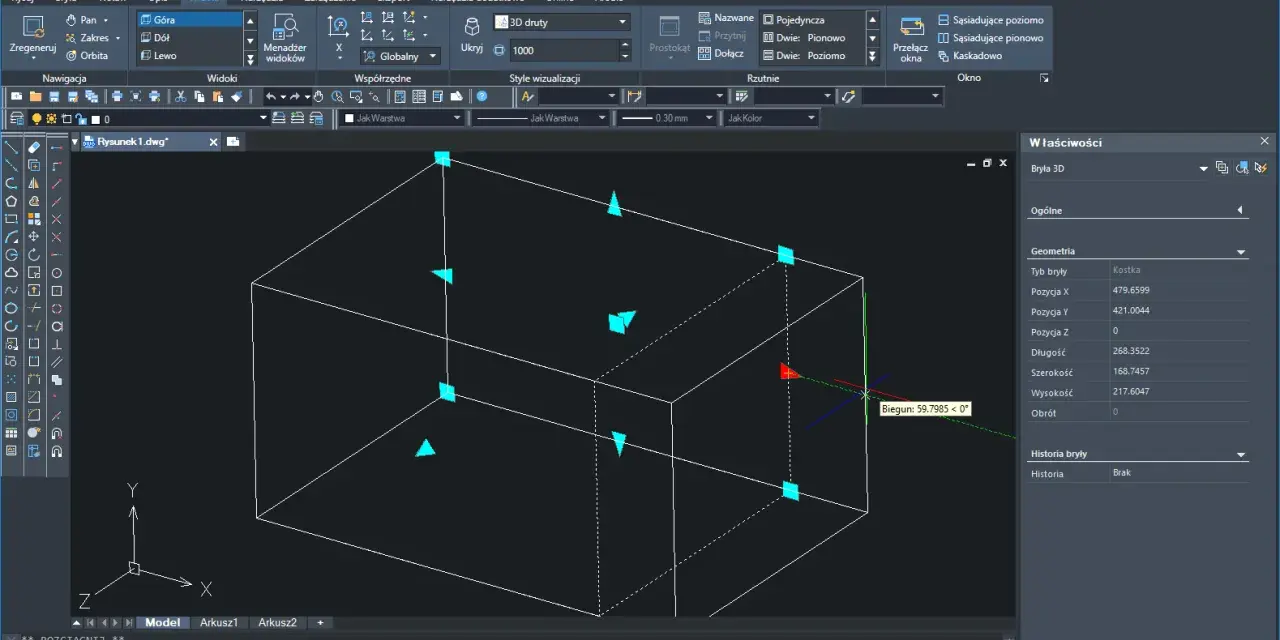
Do sensownego modelowania i wizualizacji 3D potrzebny jest solid program, ale jeszcze ważniejsze jest to, czy pasuje do twojego procesu: od szkicu, przez złożenia, po render i dokumentację produkcyjną. W praktyce najczęściej chodzi o klasę narzędzi taką jak SOLIDWORKS oraz podobne programy CAD, które łączą modelowanie parametryczne z przygotowaniem plików dla produkcji. W tym tekście rozkładam temat na czynniki pierwsze: wyjaśniam, czym różni się CAD od renderingu, jakie funkcje naprawdę robią różnicę i kiedy lepiej wybrać inne środowisko pracy.
Najważniejsze rzeczy, które warto wiedzieć przed wyborem narzędzia do 3D
- W projektowaniu mechanicznym liczy się nie tylko wygląd modelu, ale też złożenia, tolerancje, dokumentacja i możliwość szybkich zmian.
- SOLIDWORKS to przede wszystkim klasyczny CAD parametryczny, a wizualizacja jest osobnym etapem albo osobnym modułem.
- Do fotorealistycznych obrazów nie zawsze trzeba oddzielnego programu, bo w wyższych pakietach SOLIDWORKS Visualize bywa już uwzględniony.
- Wejście do ekosystemu może być dużo tańsze niż zakup pełnej licencji: 48 USD rocznie dla Makers, a startupy mogą dostać pierwszy rok bez opłat.
- Jeśli pracujesz w zespole rozproszonym, duże znaczenie ma sposób współpracy nad plikami, a nie sama lista funkcji.
- Od 1 lipca 2026 bezpłatna wersja studencka SOLIDWORKS Design Standard jest dostępna globalnie, ale obejmuje tylko podstawowy CAD, bez Simulation, CAM i Visualize.
Czym właściwie jest program do modelowania 3D w stylu SOLIDWORKS
W tym segmencie rynku nie chodzi o „rysowanie bryły”, tylko o modelowanie parametryczne. Najpierw tworzysz szkic, potem dodajesz cechy, takie jak wyciągnięcie, otwór, faza czy zaokrąglenie, a cały model zachowuje historię zmian. To ważne, bo gdy później zmienisz jeden wymiar, reszta geometrii aktualizuje się automatycznie. Właśnie dlatego inżynierowie tak chętnie pracują w środowisku CAD, a nie w samym programie do wizualizacji.
Z mojego doświadczenia wynika, że ten typ oprogramowania najlepiej sprawdza się tam, gdzie produkt ma być realnie wykonany: obudowy, uchwyty, elementy maszyn, konstrukcje spawane, blachy, części do druku 3D albo zestawy montażowe. W takich projektach ważna jest nie tylko geometria, ale też relacje między elementami, kontrola kolizji i możliwość przygotowania dokumentacji 2D. Jeśli projekt dotyczy form organicznych, bardzo płynnych powierzchni albo artystycznego modelowania, klasyczny CAD nie zawsze będzie najlepszym narzędziem. Wtedy lepiej działa środowisko nastawione na surfacing albo sculpting.
To właśnie dlatego warto najpierw ustalić, czy potrzebujesz narzędzia do inżynierii, czy bardziej do tworzenia efektownego obrazu produktu. Ta różnica brzmi drobno, ale w praktyce decyduje o całym workflow.
Kiedy potrzebujesz CAD, a kiedy narzędzia do wizualizacji
Wiele osób wrzuca do jednego worka modelowanie, renderowanie i animację, a to trzy różne etapy pracy. CAD służy do zbudowania poprawnego modelu technicznego. Wizualizacja służy do pokazania go w atrakcyjnej formie. Animacja pomaga opowiedzieć, jak produkt działa, składa się albo wygląda w użyciu. Jeśli pomylisz te role, szybko zaczniesz przepłacać za funkcje, których realnie nie wykorzystasz.
| Zadanie | Lepsze narzędzie | Co zyskujesz | Na co uważać |
|---|---|---|---|
| Projekt części mechanicznej | CAD parametryczny | Wymiary, relacje, historia zmian i kontrola wersji projektu | Przy bardzo organicznych kształtach praca bywa mniej wygodna |
| Złożenia i dokumentacja produkcyjna | Solidny pakiet CAD | Spójność między modelem, rysunkiem i montażem | Bez porządku w plikach szybko rośnie chaos |
| Fotorealistyczny render produktu | Wizualizator lub moduł renderujący | Lepszy obraz do sprzedaży, katalogu i materiałów marketingowych | Sam render nie poprawi błędów konstrukcyjnych |
| Praca zespołu na odległość | Platforma chmurowa lub PDM | Współdzielenie plików, komentarze i mniejsza liczba konfliktów wersji | Wymaga innego nawyku pracy niż klasyczny folder na dysku |
W praktyce SOLIDWORKS Visualize działa trochę jak kamera do danych CAD: bierze model techniczny i zamienia go w obraz, animację albo materiał do prezentacji. W wyższych pakietach, czyli Professional i Premium na aktywnej subskrypcji, wersja Standard jest już uwzględniona. To ma sens wtedy, gdy ten sam model ma służyć inżynierii i marketingowi, bez ręcznego przepisywania geometrii do innego programu.
Ta granica między projektowaniem a prezentacją jest ważniejsza, niż wielu użytkowników zakłada na starcie. Kiedy ją dobrze rozumiesz, łatwiej wybrać funkcje, za które naprawdę warto zapłacić.

Jakie funkcje naprawdę robią różnicę w codziennej pracy
Modelowanie parametryczne i konfiguracje
Największą przewagę daje nie sama możliwość narysowania bryły, ale to, że model da się łatwo zmieniać. Jeżeli projektujesz rodzinę podobnych części, konfiguracje i tabele parametrów pozwalają utrzymać wiele wariantów w jednym pliku. To oszczędza czas przy obudowach, wspornikach, zestawach montażowych i produktach występujących w kilku rozmiarach. Dla mnie to jedna z tych funkcji, których braku nie widać na pierwszym demo, ale bardzo mocno czuć po kilku tygodniach pracy.
Złożenia i kontrola kolizji
Przy realnym projekcie pojedyncza część to dopiero początek. Liczy się to, jak zachowuje się cały układ po złożeniu. Dlatego warto zwracać uwagę na sprawdzanie kolizji, wiązania montażowe i możliwość pracy na większych assemblies. Jeśli zespół projektuje urządzenie z wieloma podzespołami, to właśnie tu wychodzą błędy, których nie widać na prostym modelu. Lepszy program skraca wtedy nie tylko projekt, ale też liczbę poprawek na etapie produkcji.
Dokumentacja 2D i przygotowanie produkcyjne
Wciąż zaskakująco dużo projektów kończy się nie na renderze, tylko na rysunku technicznym. Dlatego sensowny CAD musi umieć generować aktualne widoki, przekroje, tolerancje i opisy. Przy produkcji liczy się spójność między geometrią 3D a dokumentacją 2D. Jeśli wprowadzasz zmianę w modelu i rysunek aktualizuje się automatycznie, oszczędzasz godziny ręcznej korekty i zmniejszasz ryzyko błędu.
Przeczytaj również: Fusion 360 na Linuksie - co naprawdę działa?
Render i prezentacja bez dublowania modelu
Jeżeli produkt ma zostać pokazany klientowi, inwestorowi albo działowi sprzedaży, render nie jest dodatkiem kosmetycznym. Solidny obraz ułatwia decyzję i skraca drogę od projektu do akceptacji. W SOLIDWORKS Visualize Standard chodzi głównie o szybkie, fotorealistyczne obrazy, a wersja Professional rozwija temat o animacje, obroty 360 stopni i VR. To już nie jest wyłącznie „ładniejsza grafika”, tylko narzędzie komunikacji produktu. I tu właśnie najlepiej widać, czy dany pakiet faktycznie łączy modelowanie z prezentacją, czy tylko udaje kompletne środowisko.
Gdy te cztery obszary masz poukładane, porównanie konkretnych platform staje się o wiele prostsze. Wtedy nie patrzysz już na samą nazwę, tylko na to, jak narzędzie pracuje w twoim scenariuszu.
SolidWorks, Fusion, Onshape i Inventor jak wypadają w praktyce
Nie szukałbym jednego zwycięzcy dla wszystkich. Lepsze pytanie brzmi: które narzędzie pasuje do twojego rytmu pracy i do etapu, na którym jesteś. Poniżej skrót, który najczęściej pomaga mi w realnej ocenie.
| Narzędzie | Najmocniejsza strona | Kiedy ma największy sens | Główne ograniczenie |
|---|---|---|---|
| SOLIDWORKS | Mocne modelowanie parametryczne, złożenia, dokumentacja i ścieżka do wizualizacji | Projektowanie mechaniczne, produkcja, firmy pracujące od koncepcji do wykonania | Można przepłacić, jeśli potrzebujesz tylko prostych modeli albo samych obrazów |
| Autodesk Fusion | Hybrydowe podejście do modelowania, wygodne iteracje i szybkie prototypowanie | Freelancerzy, małe zespoły, wczesne fazy projektu | Nie każdemu odpowiada model pracy i ekosystem cloud-first |
| Onshape | Praca w przeglądarce, współpraca w czasie rzeczywistym, brak klasycznego bałaganu z plikami | Zespoły rozproszone, szybkie konsultacje, wspólne dopracowywanie modeli | Bez internetu i dyscypliny wersji robi się trudno |
| Autodesk Inventor | Dobre środowisko mechaniczne, automatyzacja i rozsądna integracja z ekosystemem Autodesk | Środowiska, które już pracują w rodzinie narzędzi Autodesk | Mniej wygodny wybór, jeśli cała reszta zespołu siedzi w innym ekosystemie |
Jeśli praca jest bardziej artystyczna niż inżynierska, nie upierałbym się przy klasycznym CAD za wszelką cenę. Czasem lepiej połączyć go z narzędziem nastawionym na surfacing, a przy formach organicznych sięgnąć po coś bliższego modelowaniu rzeźbiarskiemu. Właśnie tu wiele osób oszczędza sobie kilku miesięcy frustracji, bo dobiera program do zadania, a nie do popularności marki.
Ten sam rozsądek warto zachować przy licencjach. Bo często nie program jest drogi, tylko źle dobrany pakiet i funkcje, które przez rok pozostają nieużywane.
Ile kosztuje wejście i gdzie łatwo przepłacić za funkcje, których nie użyjesz
W 2026 próg wejścia jest bardziej zróżnicowany niż jeszcze kilka lat temu. Dla użytkownika prywatnego SOLIDWORKS for Makers kosztuje 48 USD rocznie. To sensowna opcja, jeśli projektujesz hobbystycznie, tworzysz własne prototypy albo chcesz wejść w bardziej profesjonalny workflow bez pełnej ceny biznesowej. Dla startupów produkujących sprzęt program przewiduje pierwszy rok za darmo, drugi rok z 70% zniżki, a trzeci z 50% zniżki, o ile firma spełnia warunki: projektuje fizyczny produkt, ma mniej niż 1 mln USD przychodu i nie ma więcej niż 5 lat.
Studenci mają od 1 lipca 2026 bezpłatny dostęp do SOLIDWORKS Design Standard na rok, ale tu jest ważny haczyk: to wersja podstawowa, bez Simulation, CAM, Visualize i dodatkowych narzędzi desktopowych. To uczciwe wejście do nauki CAD-u, ale nie pełny pakiet produkcyjny. Jeśli ktoś liczy, że w darmowej wersji dostanie od razu cały ekosystem, może się rozczarować.
Ja zawsze patrzę też na koszty ukryte. Licencja to jedno, ale dochodzą szkolenie zespołu, porządek w plikach, ewentualny system PDM, czyli zarządzanie wersjami projektu, oraz komputer, który nie zadusi się przy większym złożeniu. Przy renderingu i dużych assembly słabsza stacja robocza potrafi kosztować więcej czasu niż sama subskrypcja. I właśnie dlatego najpierw liczyłbym cały koszt procesu, a dopiero potem cenę produktu na stronie.
W praktyce dobry wybór zwykle wychodzi tam, gdzie program skraca drogę od pomysłu do gotowego pliku, a nie tylko dobrze wygląda w folderze z narzędziami. To prowadzi do najważniejszej zasady przy wyborze środowiska 3D.
Na końcu liczy się przepływ pracy, nie sam logotyp
Jeżeli mam doradzić jedną rzecz, powiedziałbym tak: wybierz narzędzie, które obsługuje cały realny przebieg pracy, a nie tylko jego efekt końcowy. Jeśli projektujesz części mechaniczne i chcesz z nich od razu zrobić dokumentację, wycenę, obraz marketingowy i zestaw produkcyjny, ekosystem podobny do SOLIDWORKS nadal jest bardzo bezpiecznym punktem startu. Jeśli natomiast najważniejsza jest współpraca wielu osób w różnych lokalizacjach, Onshape albo inne rozwiązanie cloudowe może dać ci więcej spokoju niż klasyczny desktop CAD.
Najrozsądniej myśleć o tym tak: CAD buduje prawdę techniczną modelu, wizualizacja pomaga ją sprzedać, a dobry workflow spina jedno z drugim bez nadmiaru eksportów i ręcznego poprawiania plików. Wtedy dopiero widać, czy program rzeczywiście pomaga w modelowaniu i wizualizacji 3D, czy tylko dokłada kolejne menu do przejścia. Jeśli miałbym wskazać jeden punkt wspólny dla dobrych wdrożeń, to jest nim właśnie prostota przejścia od szkicu do gotowego produktu.
