
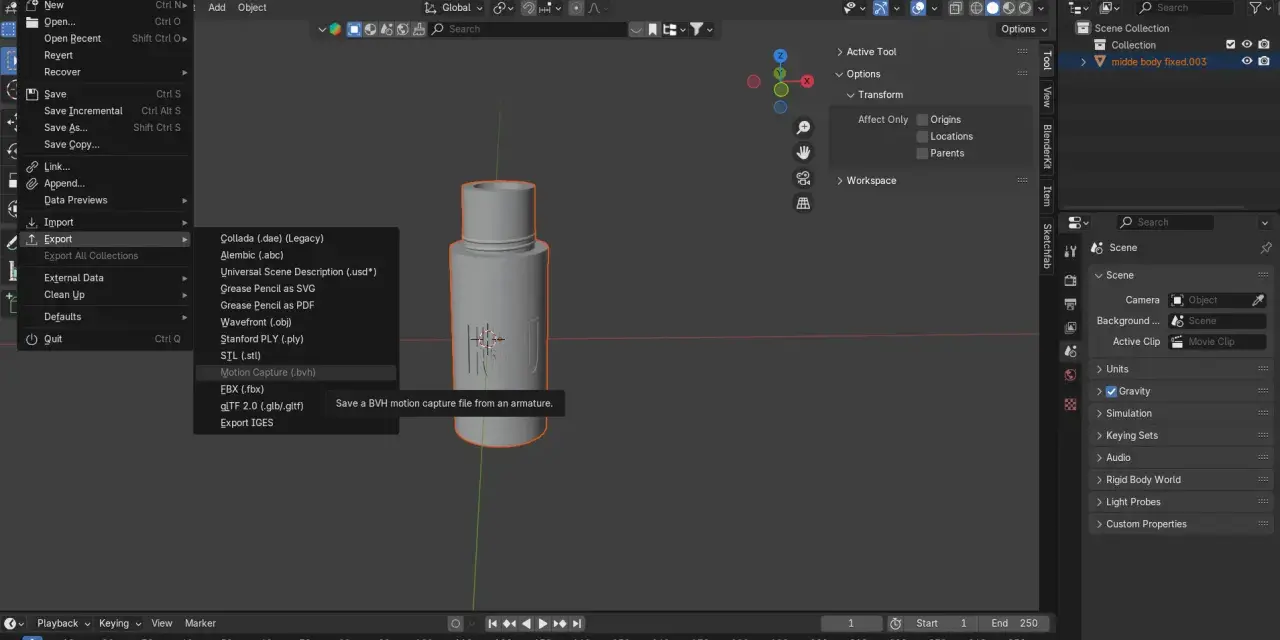
Model 3D rzadko żyje w jednym programie od początku do końca. Częściej przechodzi przez projektowanie, konsultację, produkcję i wizualizację, a wtedy liczy się format, który przeniesie geometrię bez niepotrzebnych strat. W praktyce plik stp jest właśnie takim nośnikiem: neutralnym, precyzyjnym i przydatnym tam, gdzie model ma trafić z jednego systemu CAD do drugiego.
Najkrócej: format STEP przenosi precyzyjny model CAD między systemami
- STP i STEP to ten sam standard wymiany danych 3D oparty na ISO 10303.
- Format najlepiej sprawdza się przy przekazywaniu brył, powierzchni i złożeń między programami CAD.
- Nie jest to format do finalnej wizualizacji z teksturami, animacją i oświetleniem.
- Największą wartość daje tam, gdzie liczy się dokładność geometrii i współpraca między systemami.
- Przy eksporcie trzeba pilnować jednostek, tolerancji i zachowania struktury złożenia.
Czym jest format STEP i co naprawdę przechowuje
STEP, czyli Standard for the Exchange of Product Data, to neutralny standard wymiany modeli 3D, używany głównie w CAD. Jak podaje Adobe, zapisuje on pełniejszy opis modelu niż formaty siatkowe, dlatego dobrze nadaje się do przenoszenia geometrii między różnymi systemami projektowymi. W praktyce interesuje mnie w nim jedno: ma zachować to, co istotne dla inżyniera, a nie tylko to, co dobrze wygląda na ekranie.
STEP zwykle przechowuje bryły, powierzchnie, złożenia i część metadanych. Często robi to w oparciu o opis granic bryły, czyli B-rep, który definiuje obiekt przez jego ściany, krawędzie i węzły, zamiast zamieniać go od razu na trójkąty. To ważna różnica, bo właśnie dzięki temu model zachowuje większą dokładność przy wymianie danych między CAD-ami.
Nie zakładałbym jednak, że STEP zachowa wszystko. Zwykle nie przenosi drzewa operacji parametrycznych, czyli historii tworzenia modelu, która pozwala swobodnie cofać się do szkiców i cech. Nie jest też formatem od renderingu, animacji czy materiałów scenicznych. Dlatego traktuję go jako format transportowy, a nie docelowy. To prowadzi do pytania, kiedy naprawdę warto go używać.
Kiedy warto go użyć w pracy nad modelem 3D
W codziennej pracy nad 3D STEP ma sens tam, gdzie model ma zmienić środowisko, ale nie powinien stracić dokładności. Używam go wtedy, gdy zależy mi na spokojnej wymianie danych, a nie na efektownym wyglądzie pliku. Najczęstsze scenariusze są dość konkretne:
- przekazanie modelu do klienta, podwykonawcy albo dostawcy części,
- przeniesienie projektu między różnymi programami CAD,
- archiwizacja modelu w neutralnym formacie, który łatwiej otworzyć po czasie,
- przygotowanie danych do produkcji, gdy finalny etap i tak wymaga osobnej kontroli geometrii,
- bazowy eksport do druku 3D, jeśli potem i tak trzeba utworzyć siatkę STL.
Jednocześnie nie wybieram STEP-a wtedy, gdy celem jest gotowa prezentacja, animacja albo scena z materiałami. Jeśli model ma trafić do renderingu, lepiej myśleć o formatach scenowych. STEP jest mocny w inżynierii, ale słabszy w komunikacji wizualnej. To rozróżnienie robi realną różnicę, więc poniżej zestawiam najważniejsze formaty obok siebie.

STEP a STL, IGES i formaty do wizualizacji
| Format | Co zachowuje | Najlepsze zastosowanie | Ograniczenie |
|---|---|---|---|
| STEP | Bryły, powierzchnie, złożenia, część metadanych | Wymiana CAD, produkcja, archiwizacja | Brak natywnej sceny wizualizacyjnej, materiałów i animacji |
| STL | Siatkę trójkątów | Druk 3D, szybki podgląd, prosta obróbka mesh | Gubi dokładny opis bryły, złożenia i parametry modelu |
| IGES | Głównie powierzchnie i krzywe | Starsze przepływy danych, import powierzchniowy | Częściej sprawia problemy z solidami i złożeniami |
| glTF / FBX | Scenę wizualizacyjną, materiały, animację | Render, AR, prezentacje, środowiska realtime | Słabe jako format wymiany precyzyjnego CAD |
Jeśli miałbym ująć to jednym zdaniem, powiedziałbym tak: STEP przenosi geometrię, a glTF lub FBX przenoszą doświadczenie wizualne. To dlatego w projektach 3D często używa się obu typów plików, ale na różnych etapach. Najpierw model trafia jako STEP do inżynierii, a dopiero później jako format wizualizacyjny do prezentacji. Skoro różnice są już jasne, przechodzę do praktyki: jak taki plik otworzyć i sprawdzić bez bałaganu w projekcie.
Jak otworzyć, sprawdzić i przekonwertować model
W większości przypadków nie trzeba niczego skomplikowanego. STEP da się otworzyć w popularnym CAD-zie albo w przeglądarce plików 3D, a potem sprawdzić, czy skala, orientacja i struktura modelu zgadzają się z oczekiwaniami. Ja zawsze zaczynam od trzech rzeczy: jednostek, liczby części i tego, czy model jest bryłą, czy rozbitą powierzchnią.
- Otwórz plik w programie CAD lub viewerze 3D.
- Sprawdź jednostki, bo 25,4 mm i 1 cal potrafią zamienić dobry model w kłopotliwy import.
- Zweryfikuj, czy zachowały się złożenia, nazwy części i orientacja osi.
- Oceń, czy powierzchnie są domknięte i czy nie widać przerw na krawędziach.
- Dopiero potem eksportuj dalej, jeśli celem jest druk 3D, render albo przekazanie do innego działu.
Przy samym otwieraniu też warto rozróżnić dwa podejścia. Jeśli chcesz tylko obejrzeć model, wystarczy lekki podgląd. Jeśli chcesz go edytować, lepiej zaimportować go do właściwego programu roboczego i od razu sprawdzić tolerancje. W przypadku konwersji najważniejsza zasada jest prosta: nie spłaszczaj modelu zbyt wcześnie do siatki. Gdy jeszcze nie wiesz, czy finalnie potrzebujesz druku 3D, renderu czy obróbki CNC, zachowaj STEP jako bazę, a format docelowy generuj dopiero na końcu. To pozwala uniknąć wielu błędów, o których piszę niżej.
Najczęstsze błędy przy imporcie i eksporcie
Większość problemów z STEP-em nie wynika z samego formatu, tylko z pośpiechu i złych założeń. Najbardziej typowe potknięcia powtarzają się w każdym dziale projektowym:
| Błąd | Co się dzieje | Jak temu zapobiec |
|---|---|---|
| Pomieszane jednostki | Model przychodzi za duży albo za mały, czasem dokładnie 25,4 razy | Sprawdź mm i cale przed importem oraz po eksporcie |
| Zbyt luźna tolerancja | Pojawiają się szwy, dziury lub niedomknięte powierzchnie | Dopasuj tolerancję do celu: produkcji, wizualizacji albo druku |
| Oczekiwanie materiałów i tekstur | Model otwiera się „goły” i nie wygląda jak finalna wizualizacja | Materiały i oświetlenie eksportuj osobno do formatu scenowego |
| Utrata struktury złożenia | Części łączą się w jedną bryłę albo gubią relacje między sobą | Włącz zachowanie assembly hierarchy i sprawdź wynik na próbce |
Do tego dochodzi jeszcze jeden błąd, który widzę zaskakująco często: eksport z siatki pośredniej zamiast z natywnego modelu CAD. To zwykle pogarsza dokładność, a czasem usuwa ważne informacje o geometrii. Jeśli ktoś ma wysłać projekt dalej, lepiej przemyśleć cały łańcuch danych, a nie tylko końcowe rozszerzenie. Właśnie tu przydaje się praktyczny zestaw zasad, który domyka temat bez zbędnej teorii.
Jak przekazywać model dalej bez zbędnych strat
Mój praktyczny nawyk jest prosty: jeden model, kilka celów, kilka formatów. STEP zostaje jako neutralna kopia do wymiany CAD, natywny plik programu zostaje jako źródło pracy, a format renderowy albo mesh powstaje dopiero wtedy, gdy naprawdę jest potrzebny. Dzięki temu nie trzeba za każdym razem odbudowywać modelu od zera.
- Do współpracy inżynierskiej wybieram STEP.
- Do druku 3D eksportuję STL lub inny mesh dopiero na końcu procesu.
- Do wizualizacji i prezentacji kieruję model do glTF, FBX albo innego formatu scenowego.
- Przed wysłaniem zawsze otwieram plik w drugim programie, żeby sprawdzić skalę i geometrię.
- Jeśli projekt jest ważny, trzymam kopię natywną, STEP i wersję docelową obok siebie.
Jeżeli potraktujesz STEP jako bezpieczny etap pośredni, a nie format „do wszystkiego”, oszczędzisz sobie większości problemów z wymianą danych w 3D. To właśnie w takich workflow najłatwiej odróżnić dobry eksport od eksportu, który tylko wygląda poprawnie na pierwszy rzut oka. A to różnica, która w praktyce decyduje o jakości całego procesu.
