
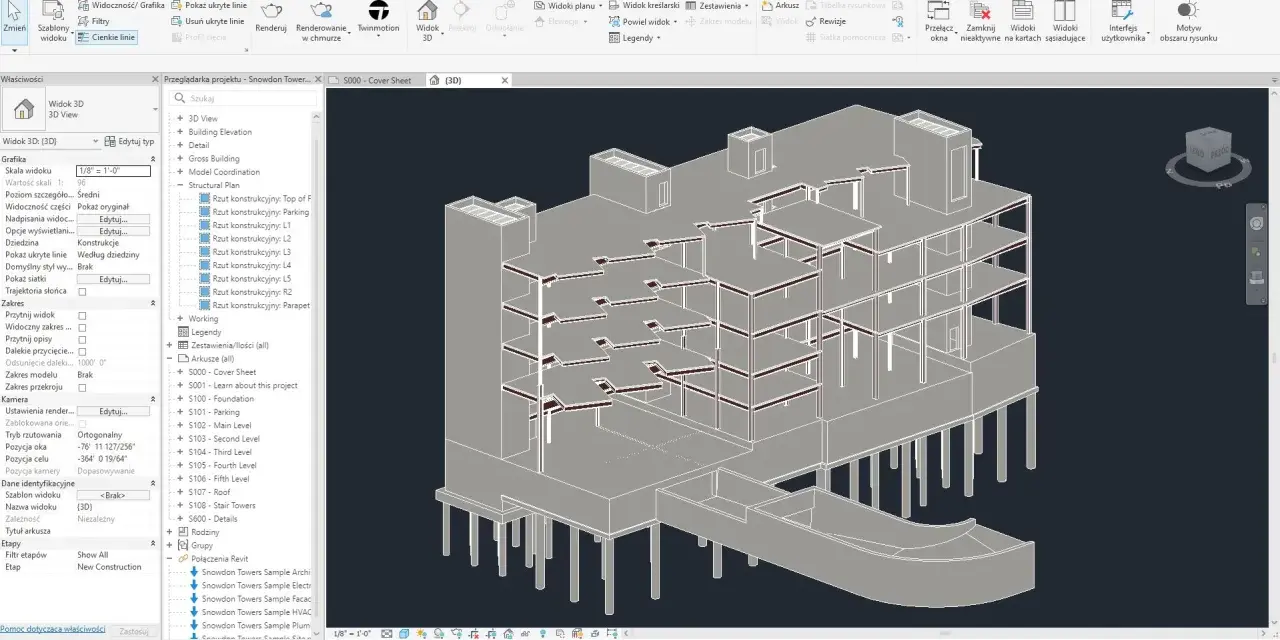
Podgląd modeli Revit bez pełnej licencji jest potrzebny częściej, niż wygląda to z zewnątrz: przy odbiorach, koordynacji międzybranżowej, szybkim sprawdzeniu rysunków i przekazaniu pliku klientowi. W praktyce chodzi nie o pracę projektową, tylko o bezpieczny i wygodny dostęp do modelu, widoków oraz wydruków, czasem w przeglądarce typu revit viewer, a czasem lokalnie w samym Revit. Największa różnica między rozwiązaniami nie leży w samym „czy da się otworzyć plik”, tylko w tym, co odbiorca może z nim później zrobić.
Najważniejsze rzeczy, które warto wiedzieć na start
- Do samego oglądania najlepiej sprawdza się podgląd w przeglądarce, bo nie wymaga instalowania pełnego środowiska projektowego.
- Viewer Mode w Revit jest sensowny wtedy, gdy plik ma pozostać lokalnie na komputerze i ma służyć do przeglądu albo drukowania.
- Nie ma osobnej, lekkiej instalacji tylko dla trybu Viewer Mode w Revit.
- Ciężkie modele otwierają się szybciej, jeśli wcześniej ograniczysz linki, niepotrzebne widoki i nadmiarowe dane.
- Dla inwestora i wykonawcy zwykle lepszy jest prosty dostęp do modelu niż pełny program z nadmiarem opcji.
Czym jest podgląd plików Revit bez pełnej licencji
Patrzę na ten temat bardzo praktycznie. Jeśli ktoś ma tylko obejrzeć model, sprawdzić układ ścian, instalacji albo arkusza i ewentualnie wydrukować widok, to nie potrzebuje pełnego pakietu do modelowania BIM. Potrzebuje narzędzia, które otwiera plik RVT, pokazuje jego zawartość w czytelny sposób i nie zmusza do uczenia się całego środowiska projektowego.
To dlatego w takich scenariuszach dominują dwa podejścia: lokalny tryb Viewer Mode oraz przeglądarka chmurowa. Pierwsze lepiej działa tam, gdzie liczy się praca offline i kontrola nad plikiem. Drugie wygrywa wtedy, gdy model ma trafić do klienta, koordynatora albo wykonawcy i ma być dostępny bez instalacji dodatkowego oprogramowania.
Ja zwykle zaczynam od pytania: czy odbiorca ma tylko zobaczyć model, czy ma też coś na nim zaznaczyć, zmierzyć albo wydrukować. Ta odpowiedź od razu zawęża wybór i oszczędza sporo nieporozumień. To prowadzi prosto do porównania najpraktyczniejszych opcji.

Które rozwiązanie wybrać w zależności od scenariusza
| Rozwiązanie | Co daje | Mocne strony | Ograniczenia | Kiedy wybrać |
|---|---|---|---|---|
| Viewer Mode w Revit | Oglądanie modelu, widoków i arkuszy lokalnie | Praca bez internetu, blisko oryginalnego środowiska, wygodne drukowanie | Nie zastępuje pełnej edycji projektu i nie jest rozwiązaniem do współpracy „na żywo” | Gdy plik nie może opuścić komputera albo pracujesz na jednym stanowisku |
| Autodesk Viewer | Podgląd RVT w przeglądarce, pomiary, mark-upy i udostępnianie | Brak instalacji, łatwe linkowanie, dostęp dla osób spoza zespołu projektowego | Wymaga internetu i nie zastępuje pełnego Revit | Gdy chcesz szybko pokazać model klientowi, inwestorowi lub podwykonawcy |
| PDF lub DWF z przeglądem | Statyczny podgląd wybranych arkuszy i widoków | Proste przekazanie, łatwe archiwizowanie, mało ryzyka po stronie odbiorcy | Brak pełnej interakcji z modelem i ograniczony kontekst 3D | Gdy odbiorca ma dostać konkretny arkusz, a nie cały model |
Jak podaje Autodesk, przeglądarka wspiera ponad 80 formatów, w tym RVT, więc dobrze sprawdza się jako uniwersalny punkt wejścia do współpracy. W praktyce to właśnie ta uniwersalność robi największą różnicę: nie trzeba tłumaczyć, gdzie kliknąć i jak uruchomić pełne oprogramowanie.
Jeśli miałbym wskazać jeden domyślny wybór dla odbiorcy zewnętrznego, wybrałbym przeglądarkę. Jeśli plik ma zostać na miejscu i służyć do lokalnego podglądu, wybrałbym Viewer Mode. To proste rozróżnienie zwykle wystarcza, żeby nie przepłacać czasu za funkcje, których nikt nie użyje. Następny krok to już sama obsługa przeglądarki i to, czego realnie można się po niej spodziewać.
Jak korzystać z Autodesk Viewer w praktyce
Największa zaleta takiego podejścia jest banalna: odbiorca nie musi instalować ciężkiego programu. Wysyłasz model, a on otwiera go w przeglądarce i od razu widzi geometrię, strukturę widoków oraz podstawowe narzędzia do analizy. Dla krótkiego obiegu akceptacyjnego to często najlepszy kompromis między wygodą a kontrolą.
- Wgraj model RVT do przeglądarki lub udostępnij gotowy plik do analizy.
- Poczekaj na przetworzenie modelu, bo większe pliki potrzebują chwili na przygotowanie widoku.
- Sprawdź widoki i drzewo modelu, żeby szybko przejść do interesującej części projektu.
- Użyj pomiarów i mark-upów, jeśli odbiorca ma coś skomentować albo zweryfikować.
- Udostępnij link tylko tym osobom, które rzeczywiście mają pracować z modelem.
W mojej ocenie największym plusem tego rozwiązania jest niski próg wejścia. Nawet osoba spoza branży 3D czy BIM potrafi w nim odczytać podstawowy sens projektu, a to w wielu procesach jest ważniejsze niż dostęp do wszystkich narzędzi edycyjnych. Trzeba jednak pamiętać o granicy: to ma być przegląd i współpraca, nie pełne modelowanie. I właśnie tu pojawia się lokalny tryb Viewer w samym Revit.
Co daje tryb Viewer w samym Revit
Według Autodesk, Viewer Mode służy do przeglądania modeli i drukowania widoków oraz arkuszy bez aktywnej licencji. To ważne, bo wiele osób nadal myli podgląd z pełną pracą na projekcie. W praktyce ten tryb jest dobry wtedy, gdy chcesz otworzyć prawdziwy plik Revit lokalnie, bez kombinowania z konwersją i bez odpalania całego procesu projektowego.
Istotna rzecz, o której często się zapomina: nie ma osobnego instalatora wyłącznie dla Viewer Mode. To nie jest lekka, niezależna aplikacja, którą pobierasz jako prosty dodatek. Oznacza to, że jeśli ktoś szuka „samego przeglądania”, a nie ma zainstalowanego Revit, to zwykle będzie mu wygodniej skorzystać z rozwiązania chmurowego albo z pliku pośredniego, na przykład PDF czy DWF.
Ja traktuję ten tryb jako rozwiązanie wewnętrzne. Dobrze działa w biurze projektowym, kiedy trzeba coś szybko zweryfikować, sprawdzić arkusz albo przygotować wydruk, ale nie ma sensu robić z niego uniwersalnego narzędzia do przekazywania modeli na zewnątrz. Jeśli model ma wędrować między wieloma osobami, prostszy interfejs zwykle wygrywa. A to z kolei wymaga, żeby sam plik był dobrze przygotowany.
Jak przygotować model, żeby otwierał się szybciej i czytelniej
Najwięcej problemów nie bierze się z samego viewer’a, tylko z ciężkiego, chaotycznego pliku. Jeśli model jest napchany linkami, przypadkowymi widokami i niepotrzebnymi danymi, nawet dobre narzędzie będzie działało przeciętnie. Dlatego przed udostępnieniem robię krótkie porządki. To ma duży wpływ na komfort odbiorcy.
- Usuń to, czego odbiorca nie potrzebuje - nie wysyłaj pełnego pliku, jeśli wystarczy kilka arkuszy lub jeden zakres modelu.
- Zrób porządek w danych - purge unused oznacza usunięcie nieużywanych rodzin, stylów i definicji, które sztucznie powiększają plik.
- Ogranicz liczbę linków - im więcej powiązanych modeli, tym większe ryzyko wolniejszego ładowania i bałaganu w odbiorze.
- Wysyłaj właściwe widoki - nie każdy potrzebuje całego drzewa projektu, czasem wystarczy jeden czytelny układ.
- Testuj na słabszym sprzęcie - model, który otwiera się szybko u projektanta, może być uciążliwy na laptopie klienta.
W praktyce największą różnicę robi nie „sprytna” funkcja, tylko zwykła dyscyplina przygotowania pliku. Jeśli model ma trafić do inwestora, warto też usunąć robocze widoki i wszystko, co nie powinno wyjść poza zespół. To nie tylko kwestia wydajności, ale też porządku w komunikacji. Następny krok to ustalenie, jak ten model przekazać różnym odbiorcom bez chaosu.
Jak przekazać model inwestorowi, wykonawcy i zespołowi bez zamieszania
W polskich biurach projektowych najczęstszy błąd jest prosty: wszyscy dostają to samo. A przecież inwestor, wykonawca i koordynator mają zupełnie inne potrzeby. Inwestor zwykle chce obejrzeć bryłę i najważniejsze widoki. Wykonawca potrzebuje czytelnych arkuszy i wymiarów. Zespół projektowy chce przede wszystkim sprawnie porównywać zmiany.
Ja stosuję dość prostą zasadę: jeśli ktoś ma tylko zobaczyć efekt, daję rozwiązanie możliwie lekkie i intuicyjne. Jeśli ma pracować na szczegółach, daję format, który łatwo wydrukować i opisać. Jeśli ma analizować model w szerszym kontekście, wybieram podgląd online, bo łatwiej tam utrzymać wspólny punkt odniesienia.
- Inwestor - najlepiej sprawdza się prosty podgląd w przeglądarce i kilka najważniejszych widoków.
- Wykonawca - lepiej działa lokalny podgląd albo arkusze PDF/DWF z jasnym opisem zakresu.
- Koordynator branżowy - przydaje się dostęp do modelu online, bo łatwiej analizować kolizje i komentarze.
- Zespół wewnętrzny - Viewer Mode ma sens, gdy trzeba szybko otworzyć plik bez pełnej edycji.
Takie rozdzielenie ról naprawdę zmniejsza liczbę pytań zwrotnych. Ludzie dostają to, czego oczekują, zamiast walczyć z narzędziem, które wygląda na „za duże” albo „za małe” do ich zadania. To prowadzi mnie do ostatniej, najbardziej praktycznej części: jaki zestaw wybrać, jeśli zależy ci po prostu na sprawnym pokazaniu modelu dalej.
Najpraktyczniejszy zestaw, gdy chcesz po prostu pokazać model dalej
Gdybym miał wskazać jeden prosty schemat działania, wyglądałby tak: do odbiorców zewnętrznych używam podglądu w przeglądarce, do lokalnej kontroli w biurze - Viewer Mode, a do formalnych przekazań i archiwizacji - PDF lub DWF. To zestaw, który nie obiecuje więcej, niż naprawdę trzeba, i przez to rzadziej zawodzi.
Najwięcej błędów bierze się z oczekiwania, że każdy odbiorca ma pracować tak jak autor modelu. To nie jest realne i zwykle tylko spowalnia proces. Dużo lepiej działa jasny podział: kto ogląda, kto komentuje, kto drukuje, a kto edytuje. Jeśli to ustalisz od początku, cały workflow staje się prostszy, a model nie przestaje być narzędziem tylko dlatego, że trafił do niewłaściwej osoby.
Jeżeli mam zostawić jedną praktyczną myśl, to tę: dobry viewer nie zastępuje porządku w projekcie, ale bardzo pomaga go utrzymać. A przy Revit to właśnie porządek w modelu, właściwy format przekazania i dopasowanie narzędzia do odbiorcy robią większą różnicę niż sama nazwa aplikacji.
