
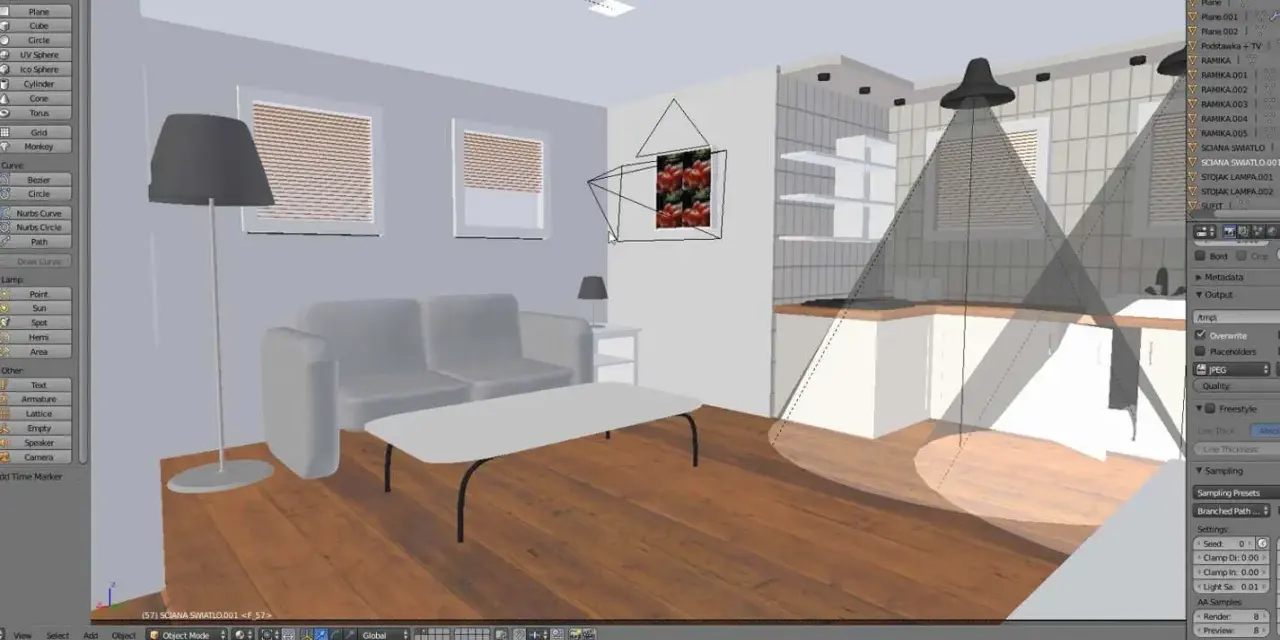
Blender to aplikacja do tworzenia grafiki 3D, która łączy modelowanie, materiały, oświetlenie i renderowanie w jednym środowisku. Dla osoby pracującej nad wizualizacją oznacza to mniej przeskakiwania między narzędziami i więcej kontroli nad końcowym kadrem. W tym tekście pokazuję, do czego Blender naprawdę służy, jak wygląda sensowny proces pracy i na co uważać, żeby nie utknąć na etapie pierwszych prób.
Blender łączy modelowanie, wizualizację i animację w jednym darmowym środowisku
- Blender jest darmowy i open source, więc można zacząć bez kosztu licencji.
- To narzędzie nie kończy się na modelowaniu: obejmuje też materiały, światło, rendering, animację i postprodukcję.
- W wizualizacji 3D najważniejsze są kolejno: skala, siatka, UV, materiały, światło i dopiero render.
- Do nauki wystarczy skromniejszy komputer, ale przy większych scenach RAM i VRAM szybko stają się kluczowe.
- Największą barierą zwykle nie jest sam program, tylko dobre nawyki pracy i opanowanie interfejsu.
Czym Blender wyróżnia się w ekosystemie 3D
Ja patrzę na Blendera nie jak na pojedynczy program do modelowania, ale jak na kompletne środowisko do budowy scen. Oficjalna strona Blendera opisuje go jako pakiet obejmujący cały pipeline 3D: od modelowania, przez rigging i animację, po symulację, rendering, compositing, motion tracking i montaż wideo. To ważne, bo w praktyce właśnie ta ciągłość robi różnicę przy wizualizacji produktów, wnętrz czy scen marketingowych.
Drugą rzeczą, którą cenię, jest elastyczność interfejsu. Układ okien, skróty i sposób pracy można dopasować do własnego stylu, co po okresie nauki daje zaskakująco dużą szybkość. Na początku Blender bywa gęsty i mało „uprzejmy”, ale później przestaje wyglądać jak przypadkowy zestaw narzędzi, a zaczyna działać jak dobrze zorganizowany warsztat. Dopiero na takim tle widać, które zastosowania są dla niego naturalne.
Do jakich zadań w modelowaniu i wizualizacji pasuje najlepiej
W modelowaniu i wizualizacji 3D Blender najlepiej wypada tam, gdzie jedna osoba albo mały zespół chce dowieźć cały obraz od początku do końca. Najczęstsze zastosowania są dość przewidywalne, ale właśnie w nich widać jego siłę: od czystego modelu, przez materiały, po gotowy render.
| Zastosowanie | Co robi się w Blenderze | Co najbardziej decyduje o jakości |
|---|---|---|
| Wizualizacja produktu | Model, bevel, materiały, światło studyjne, render | Czysta geometria, kontrola odbić, precyzyjne krawędzie |
| Wnętrza i archviz | Blockout, kamera, HDRI, meble, testy oświetlenia | Skala sceny, klimat światła, porządek kompozycji |
| Postacie i stwory | Sculpt, retopologia, rigging, animacja | Anatomia, topologia siatki, poprawna deformacja |
| Modele techniczne | Modifiers, boolean, UV, shading | Precyzja siatki, czytelność detalu, kontrola powierzchni |
| Motion design | Keyframes, krzywe animacji, geometry nodes | Timing, prostota komunikatu, rytm ruchu |
Jeśli mam streścić to jednym zdaniem, powiedziałbym tak: Blender jest najmocniejszy wtedy, gdy model nie ma wisieć w próżni, tylko ma stać się częścią kompletnej sceny. Przy produktach i wnętrzach największą różnicę robi nie sam „ładny model”, ale to, czy całość wygląda wiarygodnie pod światłem i z właściwą skalą. Kiedy już wiadomo, gdzie program daje największą wartość, łatwiej rozłożyć sam proces pracy.

Jak wygląda rozsądny workflow od bryły do finalnego renderu
Najwięcej błędówwidzę wtedy, gdy ktoś zaczyna od detali albo od razu chce „zrobić render”. W praktyce lepiej działa porządek od ogółu do szczegółu, bo Blender nagradza cierpliwy, warstwowy proces pracy.
- Blockout - buduję podstawowe bryły i sprawdzam proporcje. Na tym etapie nie walczę o detale, tylko o kompozycję i skalę.
- Modelowanie - dopracowuję siatkę, używam modifierów, beveli i booleanów, a przy organicznych formach sięgam po sculpting.
- UV i materiały - rozkładam model na UV, czyli rozcinam powierzchnię 3D na mapę 2D, żeby tekstury układały się bez zniekształceń.
- Światło - ustawiam HDRI, lampy i kontrast. W wizualizacji produktowej to często ważniejsze niż dodatkowe fałszywe detale geometrii.
- Render - wybieram Cycles, gdy liczy się realizm, albo EEVEE, gdy potrzebuję szybko iterować i pokazywać wersje robocze.
- Postprodukcja - drobne poprawki kontrastu, koloru i ostrości domykam w compositorze albo w zewnętrznym edytorze.
Warto rozumieć dwa podstawowe silniki renderujące. Cycles to rozwiązanie nastawione na realizm, a EEVEE działa w czasie rzeczywistym i daje szybki podgląd efektu. Ja zwykle używam EEVEE do sprawdzania kierunku pracy, a Cycles do finalnych ujęć, bo ten podział oszczędza czas i zmniejsza liczbę ślepych uliczek. Gdy ten porządek działa, pozostaje pytanie o sprzęt, bo to on najczęściej wyznacza komfort pracy.
Na jakim sprzęcie i konfiguracji pracuje się bez frustracji
Blender nie wymaga absurdalnej stacji roboczej, ale wizualizacja 3D szybko pokazuje, gdzie kończy się „da się uruchomić”, a zaczyna „da się pracować wygodnie”. Oficjalne minimum nie jest wysokie, jednak przy większych scenach lepiej patrzeć szerzej niż tylko na sam procesor.
| Poziom pracy | Co zwykle wystarcza | Do czego to ma sens |
|---|---|---|
| Nauka i proste sceny | 8 GB RAM, 2 GB VRAM, 4-rdzeniowy CPU | Podstawy modelowania, małe obiekty, krótkie testy renderu |
| Regularna praca | 16 GB RAM, 6-8 GB VRAM | Produkty, proste wnętrza, lepszy komfort w viewportcie |
| Większe sceny | 32 GB RAM i 8 GB+ VRAM | Wnętrza z wieloma assetami, cięższe tekstury, symulacje |
Najczęstszy błąd początkujących polega na tym, że kupują mocniejszą kartę, a potem i tak blokuje ich pamięć operacyjna, porządek w plikach albo zbyt ciężkie tekstury. Przy Blenderze naprawdę warto pilnować trzech rzeczy naraz: aktualnych sterowników, sensownej ilości RAM i rozsądnej wielkości assetów. Jeśli mam doradzić jeden zakup, to częściej wskazuję dodatkową pamięć niż jeszcze mocniejszy GPU, bo to ona ratuje komfort przy większych scenach. Kiedy techniczna baza jest ustawiona, zaczyna się rozmowa o przewadze i ograniczeniach samego narzędzia.
Gdzie Blender wygrywa, a gdzie warto znać jego granice
Blender robi wrażenie nie dlatego, że ma „wszystko”, tylko dlatego, że sensownie spina większość pracy w jednym miejscu. Jednocześnie nie jest to narzędzie bez tarcia, a rozsądna ocena jego mocnych i słabych stron oszczędza rozczarowań.
| Mocna strona | Kiedy pomaga | Granica |
|---|---|---|
| Brak kosztu licencji | Gdy startujesz sam albo testujesz nowy proces bez budżetu na software | Nie zastępuje czasu potrzebnego na naukę |
| Cały pipeline w jednym programie | Gdy chcesz zamknąć model, materiał, światło i render bez eksportów między aplikacjami | W dużych zespołach trzeba mocno pilnować standardów pracy |
| EEVEE i Cycles | Gdy potrzebujesz szybkich podglądów i finalnych ujęć w jednym środowisku | Wybór niewłaściwego silnika potrafi zafałszować oczekiwania |
| Rozszerzalność i skrypty | Gdy chcesz automatyzować powtarzalne czynności | Zbyt wiele dodatków łatwo robi z interfejsu bałagan |
| Ogromna społeczność | Gdy uczysz się sam i potrzebujesz szybkich odpowiedzi | Jakość porad bywa nierówna, więc trzeba filtrować źródła |
Ja traktuję Blendera jako narzędzie dla generalistów, ale to nie znaczy, że nadaje się do wszystkiego w identycznym stopniu. Przy bardzo dużych pipeline’ach produkcyjnych można potrzebować bardziej wyspecjalizowanych rozwiązań w pojedynczych działach, natomiast dla freelancera, studia butikowego albo działu marketingu Blender często daje najlepszy stosunek możliwości do kosztu. To prowadzi do kilku ustawień startowych, które realnie skracają drogę do pierwszego sensownego renderu.
Co warto ustawić od razu, żeby pierwsze projekty nie utknęły w chaosie
Jeśli zaczynam nowy projekt w Blenderze, od razu robię kilka prostych rzeczy. To nie są efektowne triki, ale właśnie one decydują o tym, czy praca będzie płynna, czy zacznie się rozjeżdżać po dwóch godzinach.
- Ustawiam jednostki i skalę sceny tak, żeby model od początku miał realne proporcje.
- Dobieram sposób nawigacji i skróty klawiaturowe do własnych przyzwyczajeń, zamiast walczyć z interfejsem.
- Tworzę osobne kolekcje dla modeli, świateł, kamer i testów renderu, żeby scena nie zamieniała się w jeden worek warstw.
- Zapisuję własny plik startowy z układem okien, którego używam najczęściej.
- Buduję bibliotekę referencji i prostych assetów, bo dobry punkt odniesienia przyspiesza modelowanie bardziej niż kolejne dodatki.
- Testuję materiał i światło na niskich próbkach, a dopiero później podnoszę jakość finalnego renderu.
To zwykle wystarcza, żeby pierwsze wizualizacje nie rozpadły się na etapie organizacji. Jeśli potraktujesz Blendera jak narzędzie do budowy sceny, a nie tylko do „rzeźbienia obiektu”, szybko zobaczysz, że jego największą siłą jest spójność całego procesu. Właśnie wtedy aplikacja przestaje być ciężka w odbiorze i zaczyna działać jak precyzyjny warsztat do modelowania i wizualizacji 3D.
