
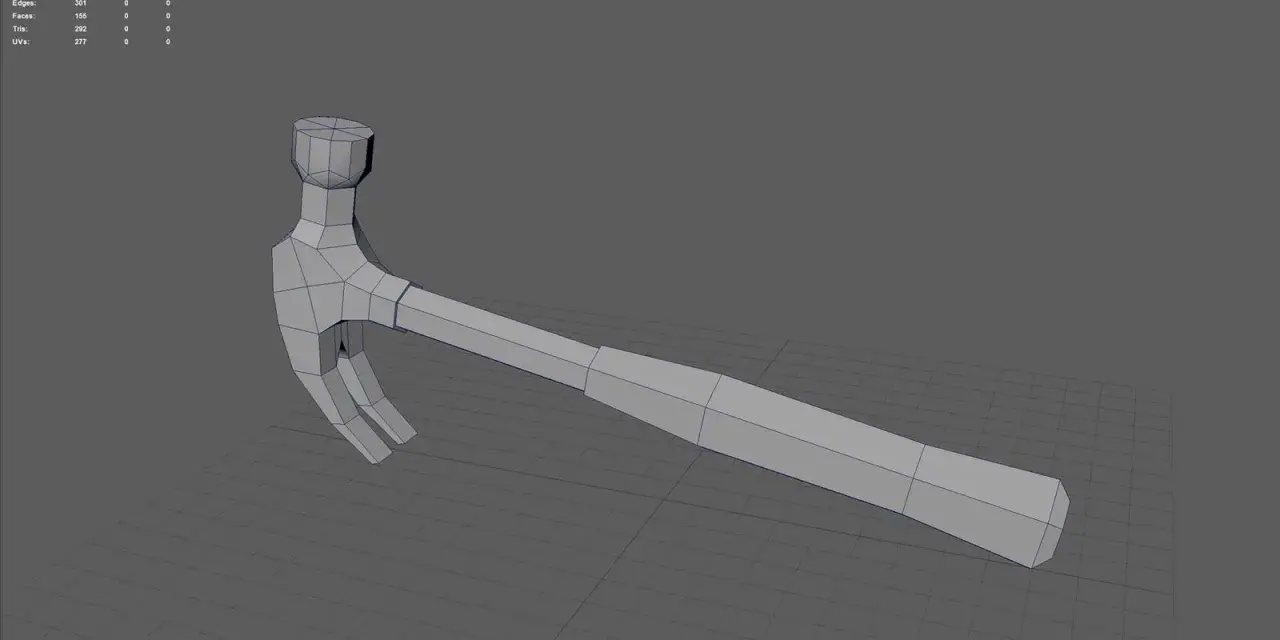
Sam format stp jest dziś najpraktyczniejszy wtedy, gdy model 3D ma przejść między różnymi systemami CAD bez utraty bryły, złożeń i informacji produkcyjnych. W praktyce to nie jest plik do „ładnego oglądania”, tylko neutralny nośnik danych dla projektowania, współpracy z dostawcą i przygotowania pod produkcję. Poniżej rozkładam, co dokładnie niesie STEP, gdzie sprawdza się najlepiej, a gdzie lepiej sięgnąć po inny format.
Najkrótsza droga do zrozumienia STEP w modelowaniu 3D
- STEP to neutralny format wymiany danych CAD, najczęściej zapisywany jako .stp lub .step.
- Najlepiej zachowuje bryłę, złożenia i metadane, więc dobrze sprawdza się przy przekazywaniu modelu między programami.
- W wizualizacji 3D jest świetny jako format źródłowy, ale do podglądu internetowego zwykle trzeba go zamienić na siatkę.
- Do szybkiej kontroli eksportu warto sprawdzić plik w viewerze, zamiast od razu wysyłać go do klienta lub produkcji.
- Jeśli zależy Ci na renderingu w przeglądarce, glTF/GLB zwykle będzie lepszym wyborem niż STEP.
Czym jest STEP i dlaczego w 3D wciąż ma znaczenie
STEP to skrót od Standard for the Exchange of Product model data, czyli rodziny standardów ISO 10303. Najprościej: to neutralny język wymiany danych produktowych między systemami CAD, CAM i PDM. W przeciwieństwie do natywnych plików programów projektowych STEP ma zmniejszać zależność od jednej platformy, a dla mnie to właśnie jego największa siła.
W modelowaniu i wizualizacji 3D ten format ma znaczenie dlatego, że ten sam projekt często żyje w kilku środowiskach naraz: w narzędziu konstruktora, u technologów, u kooperanta, a potem jeszcze w podglądzie lub archiwum. STEP działa jak wspólny mianownik dla tych etapów, bo przenosi nie tylko kształt, ale też kontekst techniczny. To odróżnia go od formatów czysto graficznych. Na tym tle łatwiej zrozumieć, co naprawdę zapisuje taki plik.
W praktyce ja traktuję STEP jako format pośredni, a nie roboczy. Jeśli model ma wrócić do edycji albo trafić do innego systemu, to właśnie tutaj zaczyna się przewaga nad siatkami trójkątów i prostymi eksportami „do podglądu”.
To prowadzi do pytania, co dokładnie siedzi w środku takiego pliku i dlaczego nie wszystkie eksporty są równie dobre.
Co naprawdę zapisuje plik STEP
Plik STEP jest najczęściej tekstowym opisem modelu z wyraźnym nagłówkiem i sekcją danych. W środku nie ma tylko „kształtu”, ale też relacje między elementami: części, podzespoły, osie, powierzchnie, punkty odniesienia, a czasem również informacje produkcyjne. B-rep to zapis bryły przez ściany, krawędzie i wierzchołki, a nie przez samą siatkę trójkątów, więc model zachowuje się bardziej jak CAD niż jak render.
To ważne, bo dzięki temu odbiorca może odzyskać geometrię w sposób bliższy oryginałowi. Nie oznacza to jednak, że każdy STEP niesie identyczny zestaw danych. W praktyce spotkasz różne odmiany standardu, a każda z nich ma trochę inny zakres możliwości.
Przeczytaj również: Litery 3D bez błędów - jak dobrać font, głębię i materiał
Które odmiany spotyka się najczęściej
| Odmiana | Co zwykle przenosi | Kiedy ma sens |
|---|---|---|
| AP203 | Podstawową geometrię i struktury złożeń | Starsze środowiska i prostsza wymiana CAD |
| AP214 | Szerszy zestaw danych dla procesów mechanicznych i automotive | Gdy pracujesz z legacy workflow albo starszymi dostawcami |
| AP242 | Nowocześniejszy zestaw, łączący geometrię z PMI i lepszą interoperacyjnością | Najlepszy wybór, gdy masz wpływ na eksport i import |
Jeśli mam wybór, zwykle celuję w nowsze AP242, bo daje najwięcej szans na sensowną wymianę między działem konstrukcji, produkcją i wizualizacją. Starsze warianty nadal krążą w obiegu, ale częściej wymagają kompromisów. Z tego wynikają bardzo konkretne decyzje, kiedy STEP wygrywa, a kiedy tylko przeszkadza.
Kiedy STEP jest najlepszym wyborem, a kiedy nie
W pracy 3D sięgam po STEP wtedy, gdy celem jest zachowanie geometrii możliwie blisko źródła. To działa przy przekazywaniu modelu do kooperanta, archiwizacji wersji referencyjnej, wymianie między różnymi CAD-ami i kontroli produkcyjnej. Gdy model ma być tylko wyświetlany w przeglądarce, animowany albo osadzony w lekkim webowym viewerze, STEP zwykle jest zbyt ciężki i zbyt „inżynierski”.
| Sytuacja | STEP ma sens | Lepsza alternatywa |
|---|---|---|
| Wymiana między systemami CAD | Tak | Nie trzeba |
| Przekazanie modelu do produkcji | Tak | Nie trzeba, jeśli system produkcyjny obsługuje STEP |
| Druk 3D | Jako format źródłowy | STL lub 3MF do slicera |
| Wizualizacja webowa | Tylko po konwersji | glTF lub GLB |
| Archiwum projektu | Tak | Natywny plik CAD jako kopia robocza |
W skrócie: STEP jest mocny tam, gdzie liczy się interoperacyjność i dokładność inżynierska, a słabszy tam, gdzie potrzebna jest lekka, efektowna prezentacja. To dlatego w praktycznych workflow 3D tak często występuje jako etap pośredni, a nie plik końcowy. Żeby jednak nie zgadywać, trzeba umieć go szybko otworzyć i sprawdzić.

Jak otworzyć i sprawdzić plik STEP bez psucia geometrii
Do szybkiego podglądu w przeglądarce wystarczy Autodesk Viewer, który obsługuje pliki STEP bez instalowania ciężkiego oprogramowania. Gdy chcę sprawdzić zgodność i błędy eksportu, sięgam po NIST STEP File Analyzer and Viewer, bo pomaga wychwycić podstawowe problemy ze strukturą pliku i zgodnością z zaleceniami. To są dwa różne scenariusze: podgląd i analiza.
Po otwarciu pliku zawsze sprawdzam trzy rzeczy. Po pierwsze jednostki, bo błąd skali potrafi zniszczyć cały odbiór modelu. Po drugie strukturę złożenia, bo płaska bryła bez hierarchii może być bezużyteczna dla produkcji. Po trzecie jakość geometrii, bo źle zapisane powierzchnie lub zbyt agresywna aproksymacja potrafią ujawnić się dopiero po imporcie do innego systemu.
- Otwórz plik w viewerze lub CAD i sprawdź, czy model wygląda jak oryginał.
- Zweryfikuj jednostki, orientację i liczbę elementów w złożeniu.
- Jeśli plik ma PMI lub tolerancje, upewnij się, że zostały przeniesione.
- Nie naprawiaj geometrii „na ślepo”, jeśli problem wynika z eksportu źródłowego.
- Przy błędach wróć do programu, w którym model powstał, i wygeneruj STEP ponownie.
Najczęstszy błąd, jaki widzę, to próba ratowania pliku już po drodze, zamiast poprawienia eksportu u źródła. To właśnie wtedy STEP przestaje pomagać, a zaczyna wprowadzać niepotrzebny szum. Kolejny krok to porównanie go z formatami, z którymi ludzie mylą go najczęściej.
STEP a STL, IGES i glTF
W rozmowach o 3D STEP często wrzuca się do jednego worka z STL i IGES, ale to nie są zamienne narzędzia. Każdy z nich rozwiązuje inny problem, a pomylenie ich na etapie eksportu zwykle kończy się stratą czasu.
| Format | Największa zaleta | Największe ograniczenie | Najlepsze zastosowanie |
|---|---|---|---|
| STEP | Przenosi bryły, złożenia i dane techniczne | Słaby jako format finalnej wizualizacji | Wymiana CAD, dokumentacja, produkcja |
| STL | Prosta siatka dobrze obsługiwana przez slicery | Brak metadanych i informacji o bryle | Druk 3D, szybkie prototypowanie |
| IGES | Stary, ale wciąż rozpoznawalny format wymiany geometrii | Gorsza praca z nowoczesnymi złożeniami i metadanymi | Legacy workflow i starsze systemy |
| glTF / GLB | Świetny do lekkiej prezentacji i materiałów | Nie jest formatem CAD | Wizualizacja webowa, AR, real-time rendering |
Gdybyśmy mieli uprościć wybór do jednej zasady, powiedziałbym tak: STEP służy do przenoszenia modelu inżynierskiego, a nie do jego efektownej prezentacji. Do renderu i browserowego podglądu lepsze będzie coś lżejszego, a do produkcji i dalszej obróbki znacznie lepiej sprawdzi się właśnie STEP. Ta różnica jest źródłem większości błędów.
To prowadzi do ostatniej ważnej części: co najczęściej psuje import i eksport oraz jak tego uniknąć bez przekombinowania.
Najczęstsze błędy przy eksporcie i imporcie STEP
Najwięcej problemów nie wynika z samego formatu, tylko z tego, że ktoś użył go do złego zadania albo zbyt szybko zamknął eksport. W praktyce widzę powtarzalne błędy, które da się wyłapać w kilka minut, jeśli wiesz, na co patrzeć.
- Złe jednostki - model w milimetrach trafia do systemu oczekującego cali albo odwrotnie.
- Utrata złożeń - eksport zapisuje bryłę, ale gubi hierarchię części i relacje montażowe.
- Zbyt duże uproszczenie geometrii - za agresywna tessellacja albo uproszczenie powierzchni psuje detale.
- Oczekiwanie, że STEP przeniesie wszystko - tekstury, pełny wygląd renderowy i animacje to nie jego mocna strona.
- Naprawa po stronie odbiorcy - jeśli plik źródłowy jest słaby, kolejny import zwykle nie cudownieje.
Ja stosuję prostą zasadę: jeśli model ma dalej żyć jako projekt inżynierski, STEP musi być sprawdzony w systemie odbiorcy przed wysyłką. Jeśli ma służyć tylko do oglądania, od razu przygotowuję osobny plik prezentacyjny. Dzięki temu nie mieszam dwóch różnych potrzeb w jednym eksporcie. A to prowadzi do ostatniego, najbardziej praktycznego kroku: jak ułożyć workflow, żeby STEP rzeczywiście przyspieszał pracę.
Jak ustawić workflow od modelu źródłowego do wizualizacji
Najlepszy układ, jaki widzę w projektach 3D, to rozdzielenie pliku źródłowego, pliku wymiany i pliku prezentacyjnego. Natywny CAD zostaje jako master, STEP służy do przekazania geometrii i danych technicznych, a do wizualizacji tworzysz osobny eksport pod web, marketing albo AR. Taki podział brzmi banalnie, ale oszczędza mnóstwo nerwów przy poprawkach.
- Trzymaj natywny plik CAD jako główne źródło zmian.
- Eksportuj STEP wtedy, gdy model ma trafić do innego systemu lub do produkcji.
- Przygotuj osobny plik do wizualizacji, zwykle w glTF/GLB albo innym lekkim formacie siatkowym.
- Sprawdzaj odbiór po stronie partnera, zanim model stanie się wersją finalną.
- Wybieraj AP242, jeśli masz wpływ na konfigurację eksportu i potrzebujesz większej pewności co do danych technicznych.
Właśnie tak rozumiem praktyczne użycie STEP w modelowaniu i wizualizacji 3D: nie jako uniwersalny plik do wszystkiego, tylko jako solidny most między systemami, który zachowuje techniczną treść modelu. Jeśli ten most ma działać dobrze, trzeba oddzielić CAD od prezentacji i nie oczekiwać od jednego formatu więcej, niż naprawdę potrafi przenieść.
