
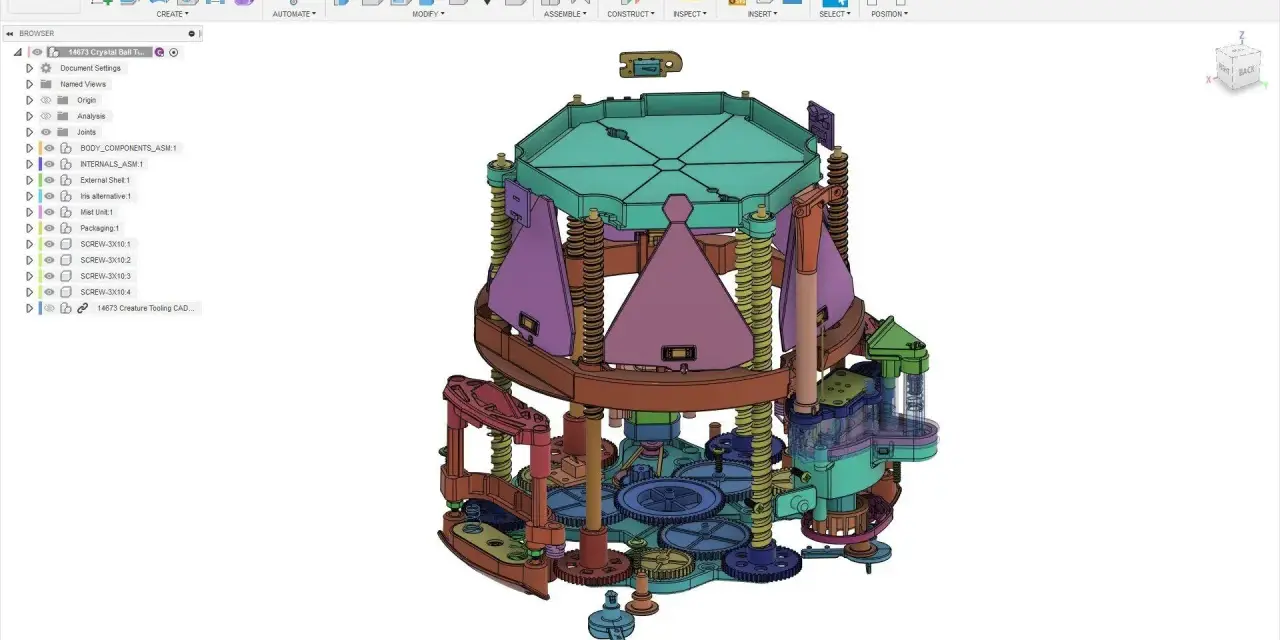
Pakiet autodesk 123d był przez lata prostym wejściem w modelowanie 3D, druk 3D i fotogrametrię, ale dziś najważniejsze jest coś innego: zrozumieć, do czego służył i jak sensownie przejść na nowszy workflow. To tekst dla osób, które chcą odtworzyć dawny sposób pracy albo po prostu wybrać narzędzie bez błądzenia między programami. Rozkładam tu na części to, co zostało po starym pakiecie, kiedy ma sens Tinkercad, kiedy lepiej sięgnąć po Fusion 360, a kiedy potrzebny jest ReCap Pro.
Najkrócej: pakiet 123D nie wrócił, ale jego funkcje żyją dziś w kilku różnych narzędziach
- 123D nie był jednym programem - to była rodzina aplikacji do różnych zadań: prostego CAD, rzeźbienia, przygotowania pod produkcję i skanowania ze zdjęć.
- Autodesk wyłączył ten pakiet w kwietniu 2017 roku, a funkcje rozdzielił między Tinkercad, Fusion 360 i ReCap Pro.
- Tinkercad najlepiej sprawdza się przy szybkim, prostym modelowaniu i edukacji.
- Fusion 360 jest właściwszy, gdy potrzebujesz dokładniejszego CAD-u, pracy parametrycznej i przygotowania do produkcji.
- ReCap Pro wchodzi do gry wtedy, gdy tworzysz model z fotografii lub skanów.
- Największy błąd to szukanie jednego zamiennika dla wszystkiego, bo każdy z dawnych modułów rozwiązywał inny problem.
Czym był pakiet 123D i dlaczego wciąż wraca w rozmowach
To nie był jeden program, tylko zestaw kilku aplikacji, które miały ułatwiać wejście w świat 3D. W praktyce działało to tak: jedna część pakietu służyła do prostego modelowania brył, inna do tworzenia bardziej organicznych form, kolejna do przygotowania projektów pod wycinanie lub składanie, a jeszcze inna do budowania modelu ze zdjęć. Taka konstrukcja sprawiała, że pakiet był przyjazny dla początkujących, ale jednocześnie dość ograniczony, jeśli ktoś oczekiwał pełnego środowiska inżynierskiego.
Najlepiej widać to po czterech głównych aplikacjach:
- 123D Design - szybkie modelowanie prostych brył i elementów do druku 3D.
- 123D Sculpt - praca z bardziej organiczną formą, bliższa cyfrowemu rzeźbieniu niż klasycznemu CAD-owi.
- 123D Make - przygotowanie modelu do fizycznego wykonania, na przykład z warstw, segmentów lub ciętych elementów.
- 123D Catch - tworzenie modelu na podstawie zdjęć, czyli wejście w fotogrametrię.
Właśnie dlatego ten temat nadal budzi zainteresowanie. Ktoś pamięta prostotę 123D Design, ktoś inny używał Catch do skanowania obiektów, a jeszcze ktoś potrzebuje dziś tylko szybkiego startu bez ciężkiego środowiska CAD. I tu pojawia się ważne rozróżnienie: to był pakiet edukacyjno-prototypowy, a nie pełny system do zaawansowanej inżynierii czy dopracowanej wizualizacji produktowej. To rozróżnienie ma znaczenie, bo dopiero ono pokazuje, dlaczego Autodesk nie mógł zostawić tej rodziny narzędzi w starej formie.
Dlaczego Autodesk wygasił ten zestaw i co to oznacza dla użytkownika
Autodesk podaje, że pakiet został wyłączony w kwietniu 2017 roku. Oficjalny powód był biznesowy i produktowy: uproszczenie portfela oraz przeniesienie najważniejszych funkcji do innych narzędzi. Brzmi jak typowa decyzja korporacyjna, ale dla użytkownika ma bardzo konkretne skutki.
Po pierwsze, nie pobierzesz już nowych instalatorów i nie liczysz na aktualizacje. Jeśli masz coś zainstalowanego lokalnie, stare środowisko może jeszcze działać, ale nie dostaje wsparcia. Po drugie, nie ma już sensu budować nowego procesu wokół tych aplikacji, bo to ślepa uliczka. Po trzecie, stare projekty nie zniknęły całkowicie z dnia na dzień - Autodesk wskazuje, że część dawnych prac można było nadal oglądać przez Autodesk 360 cloud storage - ale to raczej archiwum niż normalne miejsce pracy.
Najpraktyczniejszy wniosek jest prosty: jeśli chcesz dziś pracować stabilnie, musisz myśleć kategoriami zamienników, a nie próbować odtwarzać martwego ekosystemu. I właśnie tu zaczyna się najbardziej użyteczna część całego tematu.

Co zastąpiło autodesk 123d w praktyce
Najuczciwiej patrzeć na to tak: nie ma jednego zamiennika dla całego pakietu, bo każda z dawnych aplikacji miała inną rolę. Autodesk rozdzielił te funkcje między kilka produktów, a sens wyboru zależy od tego, czy projektujesz bryłę, przygotowujesz model do produkcji, czy tworzysz siatkę na podstawie zdjęć. Autodesk opisuje Tinkercad jako darmowe, webowe narzędzie, a Fusion 360 i ReCap Pro jako bardziej rozbudowane środowiska profesjonalne.
| Dawne narzędzie | Do czego służyło | Dzisiejszy odpowiednik | Co to oznacza w praktyce |
|---|---|---|---|
| 123D Design | Proste modelowanie brył i szybkie prototypy | Tinkercad | Najlepszy wybór do nauki, szybkich koncepcji i prostych modeli pod druk 3D |
| 123D Sculpt | Organiczne formy i rzeźbienie modeli | Fusion 360 | Lepszy, gdy potrzebujesz dokładniejszego CAD-u i większej kontroli nad geometrią |
| 123D Make | Przygotowanie modelu do fizycznego wykonania | Fusion 360 | Przydatny, gdy chcesz przenieść projekt z ekranu do produkcji lub druku |
| 123D Catch | Tworzenie modelu ze zdjęć | ReCap Pro | Właściwy kierunek dla fotogrametrii i pracy na danych z rzeczywistego świata |
Ta tabela porządkuje najważniejszą rzecz: nie istnieje jeden idealny następca całego pakietu. Ja traktuję to jako plus, a nie wadę, bo dzięki temu każde zadanie trafia do właściwego narzędzia. Tinkercad jest prosty i szybki, Fusion 360 daje znacznie szersze możliwości projektowe, a ReCap Pro rozwiązuje zupełnie inny problem - nie modelujesz już od zera, tylko pracujesz na zdjęciach albo skanach.
Jeśli ktoś liczy, że jeden program zastąpi wszystko bez kompromisów, zwykle kończy z narzędziem zbyt prostym albo zbyt ciężkim. I właśnie dlatego następny krok powinien wynikać z konkretnego zadania, a nie z sentymentu do starej nazwy.
Jak dobrać właściwe narzędzie do modelowania, druku i skanowania
Ja rozdzielam te przypadki bardzo prosto. Jeśli zależy ci na szybkim starcie, prostym interfejsie i modelach do nauki albo do pierwszych wydruków 3D, Tinkercad będzie najrozsądniejszy. To narzędzie webowe, więc nie wymaga klasycznej instalacji i dobrze znosi pracę na mniej wydajnym sprzęcie.
Jeśli potrzebujesz dokładności, wymiarów i relacji między elementami, lepiej wybrać Fusion 360. To środowisko ma sens tam, gdzie w grę wchodzi modelowanie parametryczne, czyli takie, w którym rozmiary i zależności sterują kształtem. Dzięki temu łatwiej poprawiać projekt bez budowania wszystkiego od nowa. W praktyce przydaje się to przy częściach mechanicznych, obudowach, prototypach technicznych i projektach, które mają dojść do produkcji.
Jeżeli twoim punktem wyjścia są zdjęcia realnego obiektu, potrzebujesz czegoś z obszaru fotogrametrii, czyli tworzenia modelu 3D na podstawie serii fotografii. Tu wchodzi ReCap Pro. To nie jest CAD do rysowania geometrii od zera, tylko narzędzie do pracy z rzeczywistością: skanami, chmurami punktów i modelami generowanymi z obrazów.
- Tinkercad wybierz do nauki, prostych brył, szybkich pomysłów i pierwszych modeli pod druk 3D.
- Fusion 360 wybierz do bardziej precyzyjnego projektowania, wersjonowania i pracy nad produktem, który ma mieć sens techniczny.
- ReCap Pro wybierz wtedy, gdy startujesz od zdjęć, skanów lub chmury punktów, a nie od pustej przestrzeni roboczej.
To rozróżnienie oszczędza mnóstwo frustracji. Jeśli narzędzie ma po prostu pomóc narysować prosty model, nie ma sensu od razu wchodzić w cięższy CAD. Jeśli z kolei projekt ma być precyzyjny, prosty edytor brył zaczyna szybko przeszkadzać. Dobre dopasowanie narzędzia robi większą różnicę niż sama marka w logo.
Co zrobić ze starymi projektami i plikami
Najważniejsza zasada brzmi: nie zakładaj bezstratnej migracji. W starszych projektach często problemem nie jest sam model, tylko to, jak był zbudowany, w jakich jednostkach pracował i czy nowy program rozumie go tak samo. Jeśli projekt był prostą bryłą, przeniesienie bywa łatwiejsze. Jeśli jednak był złożony z siatki, operacji pomocniczych i ręcznych poprawek, trzeba się nastawić na więcej pracy.
- Najpierw ustal, czy projekt jest jeszcze dostępny w starym środowisku lub archiwum.
- Zrób kopię oryginału, zanim spróbujesz cokolwiek otwierać w nowym narzędziu.
- Sprawdź skalę i jednostki, bo to właśnie tutaj najczęściej pojawiają się błędy po migracji.
- Jeśli model jest siatką trójkątów, a chcesz dalej go edytować jak klasyczny CAD, przygotuj się na rekonstrukcję, a nie na cudowną konwersję jednym kliknięciem.
- Po imporcie porównaj grubości ścian, otwory, promienie i tolerancje z pierwotnym założeniem projektu.
To szczególnie ważne przy projektach pod druk 3D. Jeden źle odczytany wymiar potrafi zepsuć cały wydruk, nawet jeśli model wygląda poprawnie na ekranie. W takich sytuacjach najbezpieczniej traktować stary plik jako punkt odniesienia, a nie jako gotowiec do dalszej pracy.
Jeżeli masz jeszcze dostęp do dawnych projektów, wykorzystaj go do odzyskania referencji, notatek i geometrii. Potem przełóż projekt do narzędzia, w którym naprawdę będziesz pracować dalej. To mniej efektowne niż szybka konwersja, ale zwykle daje lepszy rezultat.
Najczęstsze błędy przy przechodzeniu na nowszy workflow
Najczęściej widzę pięć powtarzających się pomyłek. Pierwsza: oczekiwanie, że jeden program zastąpi cały stary ekosystem bez kompromisów. Druga: przejście z prostego narzędzia od razu do ciężkiego CAD-u, choć projekt wcale tego nie wymaga. Trzecia: mieszanie modelowania z wizualizacją i zakładanie, że samo narzędzie do brył da też efektowny render.
- Szukanie jednego odpowiednika dla wszystkiego zamiast dopasowania programu do konkretnego etapu pracy.
- Ignorowanie skali i jednostek, co później mści się przy druku i montażu.
- Próba edycji siatki jak bryły parametrycznej, co kończy się niepotrzebnym przepisywaniem modelu.
- Wybór zbyt rozbudowanego narzędzia do prostego zadania, przez co więcej czasu idzie na obsługę programu niż na sam projekt.
- Brak planu na archiwizację, przez co stare pliki zostają rozproszone i trudno potem wrócić do referencji.
Największa pułapka jest jednak bardziej subtelna: przywiązanie do starego układu pracy. Czasem warto zachować logikę projektu, ale nie warto kurczowo trzymać się narzędzia tylko dlatego, że kiedyś było wygodne. W 3D liczy się efekt końcowy, a nie nostalgia za interfejsem, który zniknął prawie dekadę temu.
Co sprawdzić, zanim przeniesiesz swój proces dalej
Jeśli mam doradzić jedno praktyczne podejście, to takie: najpierw nazwij swój prawdziwy cel, a dopiero potem wybierz program. Czy chcesz szybko szkicować bryły, projektować precyzyjne elementy, czy może budować model z fotografii? Od tego zależy cały następny krok.
- Jeśli chcesz prostoty i szybkiego wejścia, zacznij od Tinkercada.
- Jeśli potrzebujesz kontroli nad wymiarami i rozwojem projektu, wybierz Fusion 360.
- Jeśli pracujesz na rzeczywistych obiektach, skanach lub zdjęciach, idź w stronę ReCap Pro.
- Jeśli twoim końcowym celem jest wydruk, sprawdź także tolerancje, grubości ścian i sposób przygotowania modelu do produkcji.
- Jeśli zależy ci na wizualizacji, upewnij się, że program obsługuje rendering albo że masz osobny etap przygotowania obrazu.
Gdy patrzę na ten temat z perspektywy praktyki, odpowiedź jest prosta: nie próbuj odtwarzać starego pakietu 1:1, tylko zbuduj nowy zestaw narzędzi wokół tego, co naprawdę robisz. Wtedy 123D przestaje być problemem, a staje się po prostu punktem odniesienia do lepszego workflow.
