
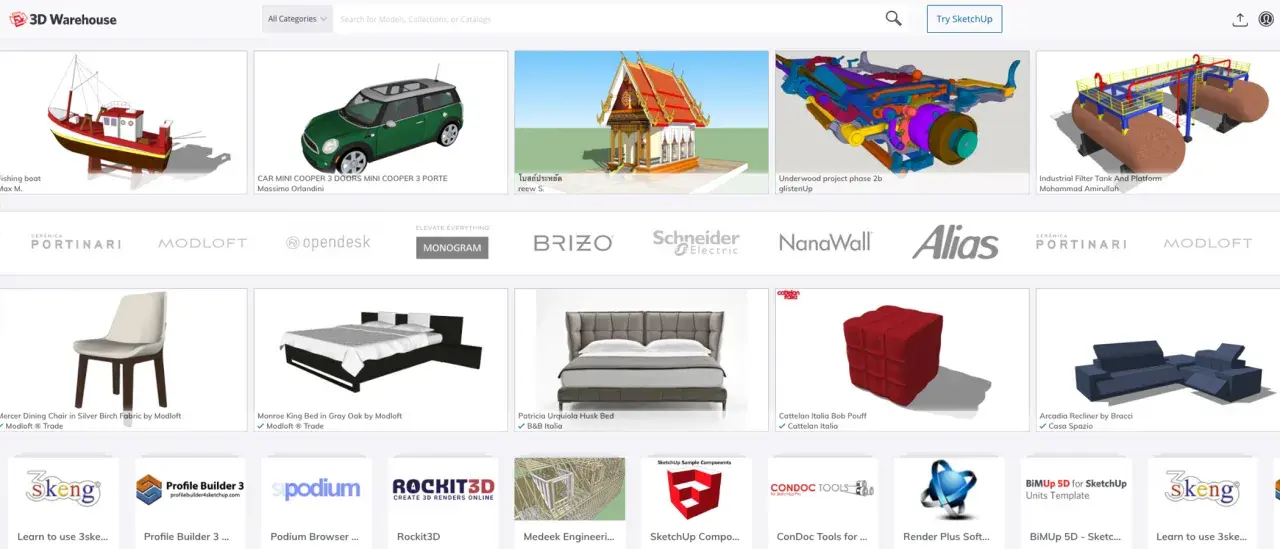
Modele 3d sketchup to w praktyce gotowe obiekty 3D przygotowane w SketchUp, które przyspieszają pracę przy koncepcji, aranżacji i wizualizacji. Dobrze dobrany model oszczędza godziny, ale źle przygotowany potrafi obciążyć scenę bardziej niż cały reszta projektu. W tym tekście pokazuję, jak oceniam takie zasoby, skąd je biorę i kiedy lepiej zbudować własny komponent od zera.
Najważniejsze rzeczy, które warto wiedzieć przed użyciem modeli SketchUp
- 3D Warehouse to dziś główne źródło gotowych modeli i materiałów do SketchUp, z wyszukiwaniem po słowach kluczowych, obrazach i filtrach.
- Najlepszy model to nie ten najbardziej efektowny, ale ten o poprawnej skali, czystej geometrii i sensownych teksturach.
- .skp wybieram do edycji w SketchUp, a .dae traktuję jako praktyczny most między wersjami i programami.
- Realne wymiary, osie, komponenty i porządek w pliku robią większą różnicę niż sam poziom detalu.
- Przy dużych scenach wygrywa dyscyplina: mniej ciężkich materiałów, mniej zbędnych poligonów, więcej kontroli nad tym, co widać w kadrze.
Czym są modele SketchUp i kiedy mają sens
Modele 3d sketchup to w praktyce gotowe obiekty 3D przygotowane w SketchUp, które przyspieszają pracę przy koncepcji, aranżacji i wizualizacji. Najczęściej nie chodzi o samą bibliotekę ładnych brył, tylko o elementy, które można szybko wstawić, edytować i dopasować bez przebudowy całej sceny.
Ja patrzę na nie przede wszystkim jak na narzędzie do budowania decyzji projektowych. Wnętrze z poprawnie dobranym stołem, lampą, sofą czy rośliną od razu staje się czytelniejsze, a scena architektoniczna z właściwą stolarką i otoczeniem szybciej pokazuje skalę całej inwestycji. W tym sensie komponent, czyli powtarzalny element, który można aktualizować zbiorczo, jest ważniejszy niż sama dekoracyjność modelu.
W praktyce takie zasoby mają sens wszędzie tam, gdzie liczy się tempo, porządek i możliwość szybkiej korekty. Z tego powodu najpierw patrzę na zastosowanie, dopiero potem na sam wygląd modelu.

Gdzie takie modele sprawdzają się najlepiej
Najmocniej widać je w architekturze i wnętrzach. W polskich projektach najczęściej chodzi o mieszkania, domy jednorodzinne, lokale usługowe i małe przestrzenie komercyjne, gdzie liczy się szybkie pokazanie układu i klimatu, a nie ręczne modelowanie każdego detalu od zera.
- Wnętrza - meble, oświetlenie, zabudowy, dekoracje i rośliny. Tu gotowy model oszczędza najwięcej czasu, bo większość scen opiera się na podobnych elementach.
- Elewacje i otoczenie - stolarka, balustrady, ogrodzenie, nawierzchnie i zieleń. Takie obiekty pomagają pokazać skalę budynku i relację z terenem.
- Retail i ekspozycje - standy, półki, meble sprzedażowe, sceny prezentacyjne. W tych projektach model ma wspierać komunikację, a nie wygrywać konkurs na najbardziej złożoną geometrię.
- Proste mockupy produktowe - opakowania, gadżety, elementy wyposażenia. Tu liczy się przede wszystkim czytelność i szybka podmiana wariantów.
W takich scenach gotowy komponent przyspiesza pracę, ale tylko wtedy, gdy nie dominuje nad resztą projektu. Zanim więc wstawię obiekt do sceny, sprawdzam, czy jego jakość jest adekwatna do planowanego ujęcia.
Jak oceniam jakość modelu przed pobraniem
Ja zwykle sprawdzam cztery rzeczy: skalę, geometrię, tekstury i organizację pliku. Ładny podgląd w bibliotece nie mówi jeszcze, czy model nie rozsypie się po pierwszym większym dopasowaniu.
Skala i punkt odniesienia
Pierwsze pytanie jest banalne, ale kluczowe: czy obiekt ma realne wymiary? Jeśli krzesło jest za wysokie o kilka centymetrów, problem da się jeszcze przeżyć. Jeśli jednak cała zabudowa trafia do sceny w złej skali, potem poprawiam nie model, tylko cały układ wokół niego. Dobrze, gdy model ma też sensowny punkt bazowy i logikę ustawienia, bo wtedy nie walczę z nim przy każdym wstawieniu.
Geometria bez zbędnego balastu
Patrzę, czy model nie jest napompowany trójkątami tam, gdzie nie są potrzebne. Ozdobne frezy, ciężkie gałki, zbyt szczegółowe liście albo rozbudowane cokoły potrafią zjeść wydajność szybciej niż duży mebel. W dokumentacji SketchUp takie rzeczy wracają jako real-world measurements, axes and origin points, orienting faces oraz minimizing geometry, i to nie jest teoria dla perfekcjonistów, tylko praktyczny zestaw zasad.
Tekstury i materiały
Jeśli materiał wygląda dobrze tylko z daleka, a przy zbliżeniu rozpada się na piksele, wiem już, że model będzie problematyczny. W większości scen wnętrzarskich spokojnie wystarczają tekstury 1K–2K, a 4K zostawiam wyłącznie tam, gdzie kamera naprawdę podchodzi blisko. Nadmiar ciężkich bitmap to jeden z najprostszych sposobów na spowolnienie projektu bez żadnej korzyści wizualnej.
Kiedy model przejdzie tę kontrolę, sprawdzam jeszcze, czy jego format pasuje do mojego workflow.
Formaty i kompatybilność, które naprawdę robią różnicę
W SketchUp format nie jest technicznym szczegółem, tylko decyzją o tym, czy model da się wygodnie użyć, edytować i przenieść dalej. Dla mnie najczęściej liczy się kilka podstawowych rozszerzeń, bo każde z nich ma inne zastosowanie.
| Format | Kiedy go wybieram | Mocne strony | Na co uważam |
|---|---|---|---|
| .skp | Gdy chcę dalej edytować model w SketchUp | Najlepsza zgodność, pełna praca na komponentach i materiałach | Poza ekosystemem SketchUp jest mniej uniwersalny |
| .dae | Gdy potrzebuję wymiany między programami albo starszej wersji SketchUp | Dobre rozwiązanie pomostowe, nadal praktyczne w wielu workflow | Po imporcie czasem trzeba poprawić materiały i organizację sceny |
| .3ds | Do starszych pipeline’ów i prostszych modeli | Bywa obsługiwany przez wiele narzędzi | To starszy standard, więc nie traktuję go jako pierwszy wybór |
| .dwg / .dxf | Gdy model jest częścią pracy CAD | Dobre do podkładów i geometrii technicznej | To nie jest najlepszy format dla gotowego modelu wizualizacyjnego |
| .stl | Gdy przygotowuję obiekt pod druk 3D | Przydatny w produkcji i prototypowaniu | Nie przenosi bogactwa materiałów wizualnych |
Warto też pamiętać, że 3D Warehouse utrzymuje pliki SketchUp w bieżącej wersji, dwóch poprzednich i w wersji oryginalnego uploadu. Jeśli pracuję na starszej instalacji, DAE bywa najbezpieczniejszym wyjściem, a pobrane archiwum ZIP rozpakowuję od razu, zanim ocenię model. To właśnie w kompatybilności najczęściej wychodzą ukryte problemy, więc dopiero po niej ma sens dopracowanie własnego komponentu albo gotowego zasobu.
Jak przygotowuję własny model, żeby nie zamienił projektu w ciężki plik
Przy większych bibliotekach trzymam się prostej zasady: jeden plik roboczy i jeden plik komponentu. Plik roboczy służy mi do testów, scen, sekcji i geometrii pomocniczej, a plik komponentu zostawiam już tylko dla wersji, którą chcę realnie wykorzystać albo udostępnić dalej.
Buduję w dwóch plikach
To drobny nawyk, ale bardzo skuteczny. W pliku roboczym mogę sprawdzać warianty, poprawiać szczegóły i porządkować konstrukcję bez ryzyka, że rozbiję gotową wersję modelu. Dzięki temu nie mieszam wersji testowej z finalną i nie wracam po tygodniu do pliku, w którym trudno rozpoznać, co jest właściwe, a co tylko eksperymentem.
Trzymam realne wymiary i osie
Model zaczynam od skali, nie od dekoracji. Jeśli bryła od początku ma prawidłowy rozmiar, późniejsze wstawianie do sceny jest prostsze, a cały projekt zachowuje spójność. Tak samo ważne są osie i punkt bazowy, bo to one decydują, czy element da się szybko ustawić, obrócić i powielić bez ręcznego poprawiania.
Przeczytaj również: Modelowanie i wizualizacja 3D - jak dobrać program CAD
Porządkuję komponenty, sceny i tagi
W dobrym modelu sub-komponenty, sceny, przekroje i tagi nie są ozdobą interfejsu, tylko sposobem na utrzymanie kontroli nad złożonością. Przy zbyt wielu detalach bez takiego porządku model staje się trudny do aktualizacji, a późniejsze poprawki zajmują nieproporcjonalnie dużo czasu. Właśnie dlatego najlepsze modele do 3D Warehouse i do własnych bibliotek są z reguły przygotowane jak narzędzia, nie jak jednorazowe renderki.
Nawet dobrze zbudowany model potrafi jednak zepsuć scenę, jeśli wpadną do niego typowe błędy.
Najczęstsze błędy przy gotowych modelach
Najwięcej czasu tracę nie na brak modeli, tylko na modele niedopasowane do zadania. Problem zwykle nie jest spektakularny, tylko cichy: coś wygląda dobrze na miniaturze, ale po wstawieniu do sceny zaczyna przeszkadzać w pracy.
- Zbyt ciężkie dekoracje i rośliny. Na podglądzie wyglądają efektownie, ale w scenie szybko obciążają projekt, zwłaszcza gdy jest ich wiele.
- Brak jednolitej skali. Jedna źle zwymiarowana bryła potrafi rozjechać cały układ wnętrza albo elewacji.
- Przesadnie duże tekstury. Używam 4K tylko tam, gdzie naprawdę ma to sens. W pozostałych przypadkach wystarcza lżejszy materiał.
- Modele bez logicznych komponentów. Gdy wszystko jest jedną masą geometrii, późniejsze poprawki są powolne i ryzykowne.
- Nieprzemyślany punkt bazowy. To klasyczny problem przy ustawianiu modeli w większej scenie, bo dopiero wtedy widać, jak bardzo utrudnia pracę.
Jeśli te błędy wyłapię wcześnie, cały projekt pracuje szybciej i czytelniej. W praktyce to właśnie na tym etapie odróżniam wygodny model od takiego, który tylko wygląda dobrze w bibliotece.
Jak wycisnąć z modeli SketchUp maksimum, nie przeciążając projektu
Gdy projekt jest jeszcze w fazie koncepcji, wybieram lżejsze modele i traktuję je jako narzędzie do decyzji, nie jako finalny produkt. Kiedy zbliżam się do renderu, ograniczam liczbę obiektów i zostawiam tylko te, które naprawdę budują kadr. To prosta zamiana: mniej dekoracyjnego hałasu, więcej kontroli nad tym, co faktycznie widzi klient albo zespół projektowy.
- Do szybkiej prezentacji biorę modele wystarczająco dobre wizualnie, ale możliwie lekkie.
- Do finalnego ujęcia zostawiam mniej elementów, za to lepiej dopracowanych.
- Do archiwum zespołu trzymam czysty plik .skp i kopię wymienną, zwykle .dae, jeśli projekt ma żyć dłużej niż jedna wersja oprogramowania.
Jeśli miałbym zostawić jedną praktyczną zasadę, byłaby prosta: model ma wspierać projekt, a nie zmuszać do sprzątania po nim. Gdy zaczyna kosztować więcej czasu niż daje wartości, upraszczam go albo zastępuję własnym komponentem.
