
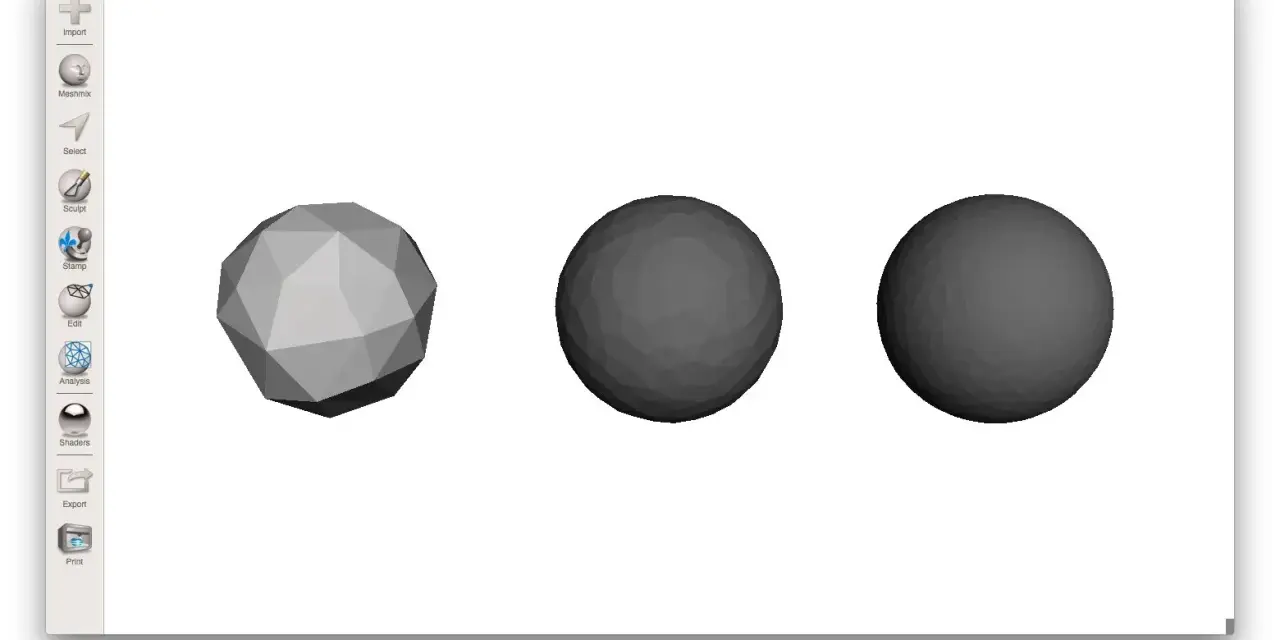
Konwersja step to stl wraca najczęściej wtedy, gdy model CAD ma trafić do druku 3D, szybkiego podglądu albo prostszego środowiska, które nie czyta geometrii parametrycznej. Ja zwykle patrzę na ten proces przez pryzmat celu końcowego: inny plik przygotowuję do druku, inny do wizualizacji, a jeszcze inny do samego przekazania dalej. Najważniejsze nie jest samo zapisanie pliku, tylko to, jak dobrze odwzorowana zostanie bryła po zamianie na siatkę trójkątów.
Najważniejsze rzeczy, które warto wiedzieć przed eksportem modelu
- STEP przechowuje dokładną geometrię CAD, a STL zapisuje tylko powierzchnię jako siatkę trójkątów.
- Do druku 3D i prostego podglądu STL jest wygodny, ale do dalszej edycji lepiej zostawić STEP.
- Jakość eksportu zależy głównie od tessellacji, tolerancji i jednostek.
- Zbyt luźna siatka daje schodkowanie na łukach, zbyt gęsta podnosi wagę pliku i spowalnia slicer.
- Po eksporcie warto sprawdzić skalę, szczelność bryły i poprawność modelu w przeglądarce STL.
Czym w praktyce różnią się STEP i STL
Jak opisuje CAD Exchanger, STEP przenosi przede wszystkim dokładną geometrię typu B-Rep, a STL zapisuje powierzchnię jako zestaw trójkątów. B-Rep to zapis bryły przez jej graniczne powierzchnie, więc model zachowuje logikę CAD, relacje i precyzję. STL nie ma już tej „pamięci” - pokazuje tylko przybliżenie powierzchni, które da się łatwo odczytać przez prostsze narzędzia.
| Cecha | STEP | STL | Co to oznacza w praktyce |
|---|---|---|---|
| Rodzaj geometrii | Dokładna geometria CAD | Siatka trójkątów | Łuki i krzywizny są tylko aproksymowane w STL. |
| Jednostki | Zwykle zachowane w workflow | Brak jawnych jednostek w samym formacie | Skalę trzeba kontrolować przy eksporcie i imporcie. |
| Złożenia | Tak | Nie w sensie CAD-owym | STL spłaszcza strukturę na mesh. |
| Metadane | Często tak | Praktycznie nie | Nazwy części, relacje i część informacji produkcyjnych giną. |
| Możliwość edycji | Tak, w CAD | Nie w sensie parametrycznym | STL traktuję jako plik końcowy, nie źródłowy. |
Ja traktuję STL jak wersję roboczą do konkretnego etapu procesu, a STEP jak źródło prawdy. To samo wyjaśnia, dlaczego po eksporcie znikają parametry, relacje i część informacji produkcyjnych. Jeśli model ma jeszcze żyć w CAD, nie wolno mylić tych dwóch ról.
Kiedy konwersja ma sens, a kiedy lepiej jej unikać
Najczęściej eksportuję do STL wtedy, gdy plik ma trafić do slicera, do lekkiego podglądu albo do narzędzia, które obsługuje wyłącznie mesh. W takich sytuacjach ten format jest po prostu praktyczny. Jeśli jednak model ma wracać do edycji, ma być dalej parametryczny albo ma zachować strukturę złożenia, zostaję przy STEP tak długo, jak się da.
| Sytuacja | Lepszy wybór | Dlaczego |
|---|---|---|
| Druk 3D | STL | Slicer czyta mesh szybko i bez zbędnych zależności CAD. |
| Szybki podgląd modelu | STL | Plik jest prostszy i zwykle lżejszy niż pełny model CAD. |
| Dalsza edycja projektu | STEP | Zachowujesz precyzję, parametry i możliwość zmian. |
| Kontrola wymiarów i tolerancji | STEP | Siatka może zafałszować drobne detale i zaokrąglenia. |
| Archiwum wersji roboczej | STEP | To bezpieczniejsza baza do późniejszych iteracji. |
Jeżeli projekt jest jeszcze zmieniany, nie zamieniam go na STL wcześniej niż trzeba, bo każda poprawka to kolejny eksport i kolejna szansa na błąd. To prowadzi do prostego wniosku: decyzję o konwersji warto podejmować dopiero wtedy, gdy wiadomo, co dokładnie ma zrobić plik po drugiej stronie.
Jak przebiega eksport krok po kroku
Sam proces nie jest skomplikowany, ale łatwo pominąć szczegół, który później kosztuje czas. Ja zwykle przechodzę przez eksport w tej kolejności:
- Otwieram plik STEP i sprawdzam, czy model wczytał się kompletnie oraz czy nie brakuje korpusu albo części złożenia.
- Kontroluję jednostki, bo pomyłka między milimetrami a calami potrafi zmienić model dokładnie 25,4 razy.
- Decyduję, czy eksportuję jeden korpus, czy cały zestaw części jako osobne elementy.
- Ustawiam tessellację, czyli podział powierzchni na trójkąty, tak żeby krzywizny nie wyglądały jak schodki.
- Wybieram zapis binarny STL, jeśli nie potrzebuję wersji tekstowej do debugowania.
- Otwieram gotowy STL w slicerze albo przeglądarce i sprawdzam wymiary krytyczne, szczelność i orientację modelu.
Najważniejszy moment dzieje się nie przy samym kliknięciu „eksportuj”, tylko przy wyborze jakości siatki. Jeśli ten etap jest ustawiony sensownie, większość problemów po prostu nie pojawi się później. To właśnie dlatego warto przyjrzeć się parametrom, które naprawdę mają wpływ na wynik.
Ustawienia eksportu, które naprawdę zmieniają jakość siatki
Nowsze narzędzia, takie jak Shapr3D, pokazują wyraźnie, że kontrola tessellacji stała się osobnym, ważnym elementem eksportu. I słusznie, bo to właśnie tutaj rozstrzyga się kompromis między gładkością powierzchni a wagą pliku. Zbyt agresywne uproszczenie daje wizualne ubytki, a zbyt drobna siatka potrafi zamienić prosty model w ciężki, powolny plik.
| Ustawienie | Co zmienia | Rozsądny punkt startu |
|---|---|---|
| Odchylenie powierzchni | Wpływa na to, jak dokładnie trójkąty odwzorują krzywizny i łuki. | 0,01-0,05 mm dla detali, 0,1-0,3 mm dla szybkiego podglądu. |
| Kąt między trójkątami | Reguluje liczbę trójkątów na powierzchniach zakrzywionych. | 5-10° dla precyzyjnych części, 10-15° gdy liczy się szybkość. |
| Binary vs ASCII | Wpływa na rozmiar i szybkość wczytywania pliku. | Binary prawie zawsze, ASCII tylko gdy potrzebujesz łatwego podglądu tekstowego. |
| Jednostki eksportu | Decydują o skali po stronie slicera lub programu docelowego. | Milimetry, jeśli model ma iść do druku 3D. |
| Eksport złożenia | Określa, czy zapisujesz jeden mesh, czy osobne części. | Osobne pliki, gdy chcesz kontrolować montaż lub selektywny druk. |
Jeśli ktoś mówi mi, że chce „ładny STL”, zwykle chodzi mu nie o ozdobę, tylko o sensowny balans między precyzją a wagą pliku. Przy prostych bryłach nadmiar trójkątów niewiele daje, ale przy modelach z dużą liczbą łuków i przejść zbyt oszczędne ustawienia od razu pokazują schodkowanie. W praktyce lepiej zrobić dwa eksporty testowe niż jeden zbyt ambitny.
Najczęstsze błędy, które psują model po drodze
W pracy z konwersją najczęściej nie zawodzi sam format, tylko założenie, że „jakoś to będzie”. To podejście kosztuje później więcej czasu niż sam eksport. Ja najczęściej widzę kilka powtarzalnych problemów:
- Pomylone jednostki - model zapisany w calach trafia do środowiska zakładającego milimetry i skala robi się błędna dokładnie 25,4 razy.
- Zbyt luźna tessellacja - koła wyglądają jak wielokąty, a drobne promienie znikają albo tracą sens.
- Nieszczelna bryła - slicer wykrywa otwarte krawędzie, dziury lub problemy z manifoldness, czyli spójnością topologii.
- Eksport złożenia bez kontroli - elementy nakładają się na siebie albo znikają w strukturze pliku.
- Za drobna siatka - plik rośnie, slicer ładuje go wolniej, a czasem pojawiają się problemy z wydajnością.
- Przemilczane mikrodetale - napisy, cienkie ścianki i małe fazy bywają zbyt małe, by przeżyć przy zbyt dużej tolerancji.
Ja najczęściej widzę nie problem z formatem, tylko z tym, że ktoś zakłada, iż eksport automatycznie ustawi się „dobrze”. Nie ustawi. Dlatego po konwersji zawsze sprawdzam najpierw to, co później najtrudniej naprawić: skalę, szczelność i zachowanie krytycznych detali.
Jak dobrać narzędzie do zadania bez zbędnych strat
Jeśli mam wpływ na źródło, zawsze wolę eksportować z programu, w którym model powstał. Każda dodatkowa konwersja po drodze zwiększa ryzyko błędu, zwłaszcza przy złożeniach i częściach o cienkich ściankach. Narzędzie trzeba dobrać do celu, a nie odwrotnie.
| Typ narzędzia | Zalety | Ograniczenia | Kiedy ma sens |
|---|---|---|---|
| Program CAD z natywnym eksportem | Najlepsza kontrola nad geometrią i tolerancją. | Wymaga dostępu do źródłowego projektu. | Gdy zależy Ci na jakości i powtarzalności. |
| Dedykowany konwerter lub narzędzie naprawcze | Pomaga przy batchu, naprawie i sprawdzaniu siatki. | Może nie odtworzyć pełnej logiki CAD. | Gdy plik wymaga dodatkowego „uzdrowienia”. |
| Konwerter online | Szybki i wygodny dla pojedynczych zadań. | Słabsza kontrola, ryzyko dla poufnych modeli i większych złożeń. | Do prostych, jednorazowych przypadków. |
| Slicer z importem STL | Dobrze pokazuje, jak plik zachowa się przed drukiem. | Nie służy do naprawiania geometrii źródłowej. | Na końcu procesu, tuż przed drukiem. |
W praktyce najlepszy wybór to zwykle nie „najbardziej znane narzędzie”, tylko takie, które pozwala zobaczyć siatkę przed zapisem i zachować kontrolę nad tolerancją. Dzięki temu nie tracisz czasu na zgadywanie, co poszło nie tak po imporcie. To już prowadzi do ostatniej, bardzo prostej zasady porządkowej.
Co warto zachować, zanim model zamieni się w siatkę
Jeśli miałbym zostawić jedną zasadę, brzmiałaby tak: STEP trzymam jako plik źródłowy, STL traktuję jako pochodną pod konkretny cel. Dzięki temu nie mieszam wersji roboczej z plikiem produkcyjnym i nie ryzykuję, że po kilku iteracjach zostanę tylko z uproszczoną siatką bez możliwości sensownego powrotu. To małe rozróżnienie oszczędza zaskakująco dużo nerwów.
- Archiwizuję oryginalny STEP w osobnym katalogu jako wersję master.
- Eksporty STL opisuję według zastosowania, na przykład
print,previewalbocam. - Do pliku lub notatki dopisuję jednostki i użyte tolerancje eksportu.
- Przy ważnych modelach zapisuję także zrzut ustawień tessellacji.
- Po każdej większej zmianie robię szybki test w viewerze albo slicerze.
Taki porządek nie jest efektowny, ale działa. W pracy z modelami 3D właśnie to zwykle robi największą różnicę: nie sam format, tylko świadomy proces, w którym wiadomo, kiedy kończy się CAD, a zaczyna siatka gotowa do użycia.
