
W druku 3D najwięcej czasu oszczędza nie sama drukarka, tylko dobrze przygotowany plik do druku. PrusaSlicer jest właśnie tym narzędziem, w którym model zamienia się w warstwy, podpory, ścieżki i finalny G-code albo BGCode. W praktyce to mój domyślny wybór, gdy zależy mi na przewidywalnych ustawieniach, sensownych profilach i mniejszej liczbie próbnych wydruków, dlatego slicer Prusa ma sens nie jako moda, ale jako narzędzie do szybkiego dojścia do stabilnych rezultatów.
Najważniejsze informacje w skrócie
- PrusaSlicer to darmowy, open-source’owy slicer do przygotowania modeli 3D do druku, szczególnie wygodny na drukarkach Prusa.
- Najlepiej zacząć od konfiguratora, gotowego profilu drukarki i profilu filamentu, zamiast ręcznie ustawiać wszystko od zera.
- Na jakość wydruku najmocniej wpływają pierwsza warstwa, liczba obrysów, podpory, prędkość oraz dobór materiału.
- W praktyce większą różnicę niż „magiczne ustawienia” daje porządek w profilach i konsekwentne testowanie jednej zmiany naraz.
- Program działa na Windows, macOS i Linux, a gotowe profile pomagają także przy części drukarek innych producentów.
Czym jest PrusaSlicer i kiedy ma sens
PrusaSlicer to program, który bierze model 3D i zamienia go na instrukcje zrozumiałe dla drukarki. Sam model nie wystarcza, bo drukarka potrzebuje informacji o grubości warstw, temperaturze, prędkości, podporach, retrakcji i wielu innych detalach. Właśnie dlatego slicer jest jednym z najważniejszych elementów całego workflow, a nie tylko dodatkiem na końcu.
Największa siła tego narzędzia polega na połączeniu gotowych presetów z możliwością głębokiej personalizacji. Dla użytkownika Prusy oznacza to krótszą drogę do sensownego pierwszego wydruku, a dla bardziej zaawansowanej osoby - przestrzeń do dopracowania parametrów pod konkretny materiał, dyszę czy geometrię modelu. Ja traktuję to jako dobry kompromis między prostotą a kontrolą.
Program działa na Windows, macOS i Linux, więc nie ogranicza workflow do jednego systemu. Co ważne, nie jest zamknięty tylko na sprzęt jednej marki - ma też profile dla wielu drukarek innych producentów, choć w przypadku maszyn Prusa jest zwykle najbardziej dopracowany i najmniej wymagający na starcie. Jeśli ktoś pyta mnie, od czego zacząć na drukarce Prusa, odpowiadam bez kombinowania: od PrusaSlicera.
To podejście ma jedną konsekwencję: zamiast walczyć z podstawami, szybciej przechodzisz do rzeczy ważnych, czyli jakości warstw, przyczepności i przewidywalnego czasu druku. A żeby wykorzystać to dobrze, trzeba najpierw ustawić program bez zgadywania.

Jak zacząć bez zgadywania ustawień
Pierwszy kontakt z programem najlepiej oprzeć na kreatorze konfiguracji. W praktyce to on oszczędza najwięcej czasu: wybierasz drukarkę, dyszę i materiał, a slicer podsuwa sensowny punkt wyjścia. W dokumentacji Prusy opisano to wprost - przy pierwszym uruchomieniu program prowadzi przez konfigurację, a potem można od razu przejść do pierwszego wydruku.
Wybór trybu pracy też ma znaczenie. Nie każdy potrzebuje od razu pełnej kontroli, a właśnie tu wielu początkujących popełnia błąd: otwiera zaawansowane opcje, nie wiedząc jeszcze, co faktycznie zmieniają. Ja zwykle zaczynam od najprostszego profilu i dopiero potem odblokowuję kolejne warstwy ustawień.
| Tryb | Dla kogo | Co dostajesz | Ograniczenie |
|---|---|---|---|
| Simple | Początkujący i szybkie testy | Ograniczony zestaw parametrów, mniej chaosu w interfejsie | Ukrywa bardziej zaawansowane funkcje, takie jak modifier meshes |
| Advanced | Użytkownicy, którzy już wiedzą, co chcą kontrolować | Więcej ustawień bez pełnego przeciążenia widoku | Nie pokazuje jeszcze absolutnie wszystkiego |
| Expert | Osoby dopracowujące profile pod konkretny sprzęt i materiał | Pełny dostęp do funkcji i parametrów | Wymaga świadomości, bo łatwiej tu coś zepsuć niż poprawić przypadkiem |
Jeśli dopiero zaczynasz, pierwsze kroki są dość proste: importujesz model STL, STEP, 3MF, OBJ albo AMF, ustawiasz orientację, wybierasz drukarkę i materiał, a potem generujesz podgląd warstw. Dopiero po obejrzeniu podglądu eksportuję plik do druku. To jest moment, w którym wychodzą na jaw błędne podpory, zła orientacja albo zbyt agresywne ustawienia.
Najlepiej nie przeskakiwać od razu do ręcznego grzebania w parametrach. Gdy baza działa, łatwiej świadomie zmieniać pojedyncze rzeczy. I właśnie te rzeczy zwykle decydują o tym, czy wydruk wyjdzie dobrze, czy tylko „jakoś przejdzie”.
Ustawienia, które naprawdę zmieniają efekt druku
Wiele osób zaczyna od parametrów, które wyglądają efektownie, ale mają mniejsze znaczenie niż powinny. Z mojego doświadczenia największą różnicę robi kilka konkretnych ustawień: pierwsza warstwa, liczba obrysów, podpory, seam, prędkość i sposób chłodzenia. To one najczęściej przesądzają o sukcesie albo porażce.
W gotowych profilach Original Prusa pierwsza warstwa ma zwykle 0,20 mm, a minimalna liczba obrysów to 2. To bardzo sensowny punkt startowy, bo wytrzymałość modelu częściej wynika z obrysów niż z samego infillu. Jeśli potrzebuję mocniejszego elementu, najpierw zwiększam liczbę ścian, a dopiero później zagęszczam wypełnienie.
| Ustawienie | Na co wpływa | Kiedy je ruszam |
|---|---|---|
| Pierwsza warstwa | Przyczepność do stołu i start wydruku | Gdy model nie trzyma się stołu albo zbyt mocno się spłaszcza |
| Liczba obrysów | Sztywność i odporność ścian | Gdy element ma być mocniejszy bez dużego wzrostu czasu druku |
| Podpory | Jakość przewieszeń i łatwość oczyszczenia modelu | Gdy geometria ma duże nawisy lub trudne mosty |
| Seam | Widoczność linii startu i końca obrysu | Gdy zależy mi na estetyce bocznej ściany |
| Variable layer height | Balans między czasem druku a detalem | Gdy model ma zakrzywione powierzchnie i chcę je wygładzić bez pełnego spowalniania wydruku |
| Skirt i brim | Start ekstrudera i przyczepność | Gdy pierwszy kontakt z materiałem bywa niestabilny albo model ma małą podstawę |
Ważne jest też chłodzenie i prędkość. PLA zwykle wybacza więcej, ale PETG, ASA czy TPU już nie. W takich materiałach zbyt szybkie tempo albo agresywne chłodzenie potrafią zrobić większy bałagan niż zły model. Dlatego zanim zacznę kombinować z „poprawkami jakości”, zawsze sprawdzam, czy profil materiału naprawdę pasuje do filamentu, którego używam.
Osobną kwestią jest podpory. Dobrze ustawione potrafią uratować wydruk, ale źle dobrane potrafią go zniszczyć, szczególnie na powierzchniach widocznych. Jeśli model ma tylko niewielki overhang, często lepiej zmienić orientację obiektu niż od razu dokładać gęste podpory. To prostsze, szybsze i zwykle czytelniejsze wizualnie.
Po opanowaniu tych podstaw dużo łatwiej utrzymać porządek w profilach i materiałach, bo wtedy wiesz, co naprawdę wymaga osobnego presetowego traktowania.
Jak ogarniać profile, materiały i dysze
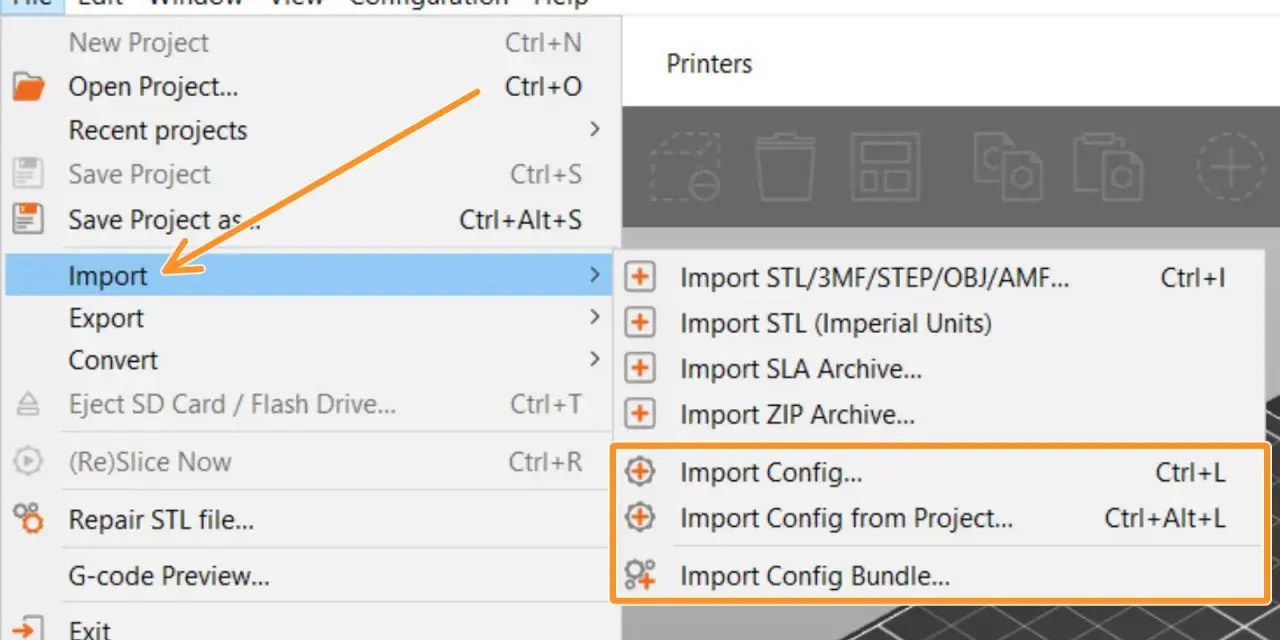
W PrusaSlicerze profil to nie pojedyncza wartość, tylko zestaw ustawień: drukarki, filamentu i samego druku. Według dokumentacji Prusy taki pakiet może być zapisany w pliku `.ini`, co bardzo ułatwia przenoszenie konfiguracji między komputerami albo współdzielenie jej w zespole. To drobiazg, ale w praktyce właśnie on chroni przed chaosem.
Ja rozdzielam profile według realnych różnic, a nie z przyzwyczajenia. Osobny profil robię wtedy, gdy zmienia się coś, co wpływa na fizykę druku: inna dysza, inny materiał, inna płyta robocza albo inna drukarka. Nie tworzę osobnego profilu tylko dlatego, że „tak się wydaje bezpieczniej”, bo potem trudno utrzymać porządek.
| Sytuacja | Co zrobić | Dlaczego to ma znaczenie |
|---|---|---|
| Zmiana dyszy z 0,4 mm na inną | Utworzyć osobny profil drukarki lub przynajmniej kopię roboczą | Zmienią się przepływ, szerokość linii i często prędkość |
| Przejście z PLA na PETG lub TPU | Wybrać osobny profil filamentu | Materiał potrzebuje innych temperatur, chłodzenia i retrakcji |
| Inna płyta robocza | Przypisać właściwy profil stołu i sprawdzić pierwszą warstwę | Tekstura i grubość powierzchni wpływają na adhezję |
| Druk przez sieć | Skonfigurować osobno połączenie w Physical printer profile | Połączenie nie jest tym samym co sam profil drukarki |
| Eksport ustawień na drugi komputer | Wyeksportować i zaimportować pakiet profili | Unikasz ręcznego odtwarzania ustawień i błędów przy przepisywaniu |
Warto pamiętać, że domyślna średnica dyszy w wielu konfiguracjach to 0,4 mm, ale to nie znaczy, że wszystko można pod nią zostawić bez zmian. Przy większej dyszy zwykle rośnie tempo budowania modelu, ale spada precyzja detalu. Przy mniejszej dyszy jest odwrotnie: wydruk może wyglądać lepiej, ale czas rośnie i rosną też wymagania wobec stabilności ekstrudera.
Na drukarkach Prusa dochodzi jeszcze jedna ważna rzecz: kalibracja pierwszej warstwy zależy od konkretnej płyty. Smooth, satin i textured zachowują się inaczej, więc nie traktuję jednej kalibracji jako uniwersalnej. To jeden z tych detali, które potrafią zepsuć cały model, jeśli ktoś uzna je za „już załatwione raz na zawsze”.
Kiedy profile są uporządkowane, zwykle wychodzą na wierzch już nie kwestie programu, ale powtarzalne błędy użytkownika. I to właśnie one najczęściej kosztują najwięcej filamentu oraz czasu.
Najczęstsze błędy przy pracy na drukarce Prusa
Najbardziej kosztowny błąd to nieprzejrzenie podglądu warstw przed eksportem. To brzmi banalnie, ale w praktyce widać tam od razu źle ustawione podpory, dziwny przebieg seamu, kolizje przy druku sekwencyjnym albo pustki w modelu. Ja traktuję podgląd jako obowiązkowy etap, nie jako ciekawostkę.
Drugim częstym błędem jest mieszanie poziomów ustawień. Jedna rzecz to profil drukarki, druga to połączenie sieciowe, a trzecia to profil filamentu. Jeśli ktoś zmienia wszystko naraz, szybko przestaje wiedzieć, co dało efekt. Lepiej przejść przez jedną zmianę, wydrukować próbkę i dopiero potem ruszyć kolejny parametr.
- Zła pierwsza warstwa - jeśli nozzle jest za wysoko, model nie trzyma się stołu; jeśli za nisko, pojawiają się problemy z ekstruzją i jakością spodniej powierzchni.
- Za dużo podpór - wydruk może być technicznie poprawny, ale trudny do oczyszczenia i pełen śladów po oderwaniu podpór.
- Zmiana zbyt wielu parametrów naraz - wtedy trudno ustalić, która korekta naprawdę zadziałała.
- Ignorowanie trybu pracy - w Simple mode nie ma części narzędzi, a np. sequential printing nie jest dostępne, więc przy bardziej złożonych zadaniach warto przełączyć się wyżej.
- Przenoszenie ustawień między drukarkami bez weryfikacji - nawet podobne maszyny nie zawsze reagują identycznie na ten sam profil.
W praktyce najwięcej szkód robią nie spektakularne błędy, tylko drobne zaniedbania: brudna płyta, źle dobrana temperatura filamentu, nieaktualny profil albo zostawienie domyślnej konfiguracji po zmianie dyszy. Na tym tle sam program zwykle działa poprawnie - problem zaczyna się wtedy, gdy użytkownik zakłada, że „profil załatwi resztę”.
Gdy te pułapki są już nazwane, łatwiej odpowiedzieć na ostatnie pytanie: kiedy PrusaSlicer jest najlepszym wyborem, a kiedy liczy się raczej workflow niż sam program.
Kiedy ten slicer wygrywa, a kiedy warto wybrać inne narzędzie
Jeśli drukujesz na Prusie i zależy ci na przewidywalności, PrusaSlicer zwykle wygrywa na starcie. Nie dlatego, że inne narzędzia są złe, tylko dlatego, że tu dostajesz gotowy zestaw profili, sensowną organizację ustawień i bardzo dobrą zgodność z ekosystemem producenta. Dla mnie to po prostu najkrótsza droga do stabilnego druku.
Ten program dobrze sprawdza się także wtedy, gdy pracujesz na kilku materiałach, chcesz sterować sekwencyjnym drukiem wielu obiektów albo korzystać z bardziej zaawansowanych opcji, jak różne tryby podpór czy lokalne modyfikacje ustawień. Właśnie w takich scenariuszach jego siła staje się najbardziej widoczna, bo nie musisz zgadywać, tylko świadomie wybierasz kompromis między czasem, jakością i wytrzymałością.
Inne narzędzie ma sens wtedy, gdy cała pracownia lub zespół trzyma się jednego wspólnego standardu dla wielu różnych marek drukarek. W takim środowisku najważniejsza bywa spójność procesu, a nie maksymalne dopasowanie do jednej rodziny urządzeń. Jeżeli jednak pracujesz głównie na Prusie, najczęściej więcej zyskasz na dopracowaniu jednego slicera niż na ciągłym przeskakiwaniu między aplikacjami.
W moim odczuciu rozsądna zasada jest prosta: najpierw opanuj jedno narzędzie tak dobrze, żeby ufać jego profilom, a dopiero potem szukaj alternatyw. To daje lepsze wyniki niż wieczne porównywanie kolejnych aplikacji bez wyrobionego punktu odniesienia.
Co sprawdzam przed pierwszym eksportem pliku
Zanim kliknę eksport, robię krótki przegląd pięciu rzeczy. To nie jest rozbudowany rytuał, tylko prosty filtr, który oszczędza filament i czas. Po kilku nieudanych wydrukach taki nawyk staje się bardziej opłacalny niż najdroższy upgrade hardware’u.
- czy model stoi we właściwej orientacji i nie wymaga obrócenia albo położenia na innej ściance;
- czy podpory są naprawdę potrzebne, a jeśli tak, to czy mają sensowny kontakt z modelem;
- czy profil drukarki, dyszy i filamentu odpowiada faktycznemu sprzętowi na stole;
- czy pierwsza warstwa wygląda wiarygodnie w podglądzie;
- czy szacowany czas druku i zużycie materiału mieszczą się w założeniach projektu.
Jeśli miałbym sprowadzić cały temat do jednego zdania, powiedziałbym tak: zacznij od gotowego profilu, zmieniaj tylko to, co naprawdę wpływa na rezultat, i zawsze sprawdzaj podgląd warstw przed wysłaniem pliku do drukarki. Dzięki temu PrusaSlicer przestaje być zwykłym programem do cięcia modelu, a staje się narzędziem do przewidywalnego, powtarzalnego druku.
