
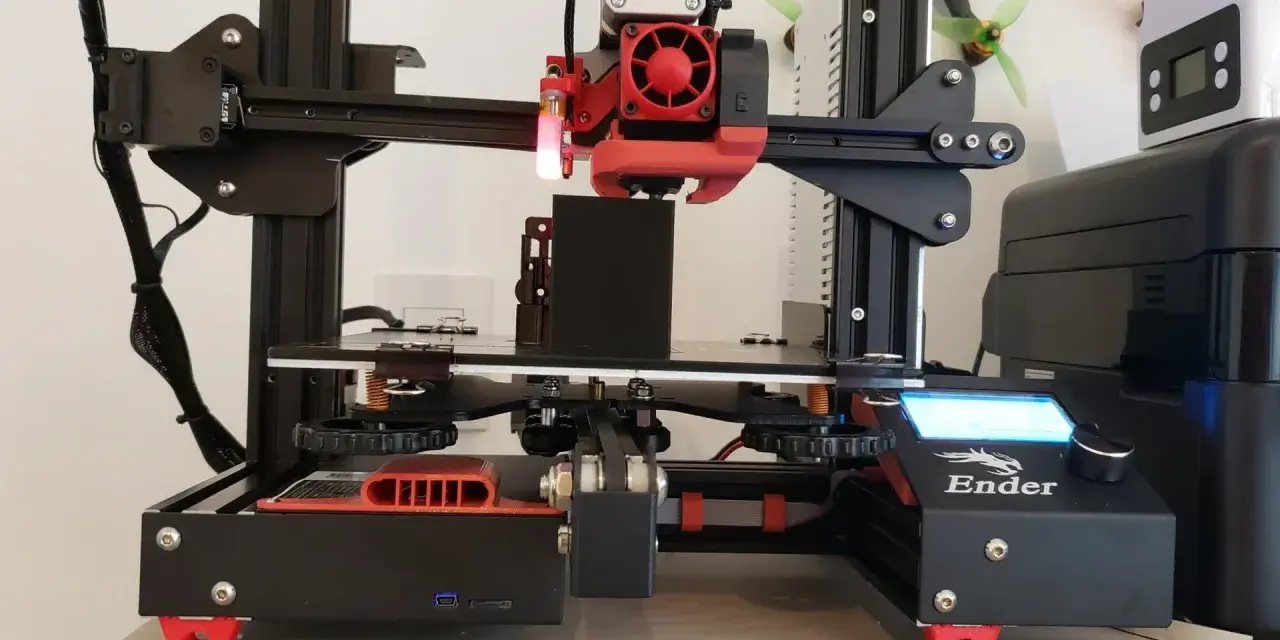
Firmware w Enderze 3 decyduje o tym, jak drukarka startuje, interpretuje G-code, prowadzi osie, pilnuje temperatur i reaguje na czujniki. To nie jest detal dla zaawansowanych hobbystów, tylko element, który w praktyce wpływa na jakość druku, stabilność po modyfikacjach i to, czy po zmianie ustawień nie pojawią się dziwne błędy z poziomowaniem albo ekranem. W tym tekście pokazuję, jak rozumieć różne wersje oprogramowania, jak dobrać je do konkretnej wersji drukarki i jak przeprowadzić aktualizację bez niepotrzebnego ryzyka.
Najważniejsze rzeczy, które warto wiedzieć przed zmianą firmware
- Najpierw sprawdź model drukarki i płytę główną - od tego zależy, który plik będzie zgodny ze sprzętem.
- Firmware nie zastępuje slicera - slicer tworzy G-code, a firmware wykonuje polecenia i pilnuje ograniczeń urządzenia.
- Najbezpieczniejsza ścieżka to zgodny build - fabryczny, gotowy Marlin albo dopasowana kompilacja pod konkretną konfigurację.
- Po aktualizacji trzeba zweryfikować ustawienia - zwłaszcza poziomowanie, offset Z, kroki ekstrudera i zapis do EEPROM.
- Nie każda poprawka daje realny efekt - czasem problem leży w profilu slicera, mechanice lub okablowaniu, a nie w samym oprogramowaniu.
Czym jest firmware w Enderze 3 i co faktycznie kontroluje
Ja traktuję firmware jako warstwę roboczą między mechaniką a tym, co wysyła slicer. To on decyduje, jak szybko ruszą osie, kiedy włączy się grzałka, jak ma zareagować czujnik filamentu, czy poziomowanie stołu jest aktywne i w jaki sposób drukarka ma zachować się po awarii zasilania. Bez dobrze dobranego firmware nawet solidnie złożony Ender 3 zaczyna zachowywać się nieprzewidywalnie.
Najłatwiej pomylić firmware ze slicerem, ale to dwa różne poziomy sterowania. Slicer przygotowuje model do druku i zamienia go na G-code, natomiast firmware interpretuje te komendy w czasie rzeczywistym. Jeśli profil w slicerze jest ustawiony poprawnie, ale firmware ma zły typ czujnika albo nie zna Twojej płyty głównej, problem i tak wróci. Dlatego przy serwisie drukarki zawsze oddzielam usterkę mechaniczną od błędu w oprogramowaniu.
- Ruch osi - firmware ustala przyspieszenia, limity prędkości i kierunek pracy silników.
- Temperatura - kontroluje hotend i stół grzewczy oraz reaguje na odczyty termistora.
- Czujniki - obsługuje BLTouch, CR Touch, czujnik końca filamentu czy detekcję utraty zasilania.
- Bezpieczeństwo - pilnuje zabezpieczeń termicznych i zatrzymuje druk, gdy coś idzie nie tak.
W praktyce najwięcej zmienia się wtedy, gdy do drukarki dochodzi nowy element: czujnik auto-levelingu, cichsza płyta, inny ekstruder albo ekran z osobnym oprogramowaniem. Właśnie dlatego warto najpierw ustalić, co dokładnie chcesz osiągnąć, zanim pobierzesz pierwszy lepszy plik z internetu. To prowadzi wprost do wyboru właściwego wariantu.
Jak wybrać właściwy wariant dla swojej drukarki
Największy błąd polega na traktowaniu całej rodziny Ender 3 jak jednego urządzenia. W praktyce liczy się konkretna wersja modelu, płyta główna, typ wyświetlacza i to, czy drukarka była modyfikowana. Inaczej podchodzi się do egzemplarza bez zmian, inaczej do maszyny z BLTouch, a jeszcze inaczej do sprzętu po wymianie elektroniki. Z perspektywy użytkownika masz zwykle trzy sensowne ścieżki.
| Wariant | Kiedy ma sens | Co zyskujesz | Ograniczenia |
|---|---|---|---|
| Fabryczny firmware | Gdy drukarka ma działać bez większych zmian | Najmniej ryzyka, prosta instalacja, przewidywalne zachowanie | Mniej opcji regulacji i czasem słabsza wygoda obsługi |
| Marlin lub build oparty na Marlinie | Gdy chcesz dodać czujniki, poprawić obsługę stołu lub dopasować drukarkę pod siebie | Duża elastyczność, wsparcie dla wielu konfiguracji, lepsza kontrola parametrów | Trzeba dobrać właściwą wersję i czasem samemu skonfigurować kompilację |
| Klipper | Gdy budujesz bardziej rozbudowane środowisko i masz dodatkowy host | Szerokie możliwości strojenia, makra, zaawansowane funkcje ruchu | Potrzebny osobny komputer lub mini-host, a całość jest wyraźnie bardziej złożona |
Jeśli drukarka ma działać po prostu dobrze i bez eksperymentów, zwykle zaczynam od zgodnego, gotowego firmware. Gdy pojawiają się modyfikacje, Marlin daje najlepszy balans między kontrolą a stabilnością. Klipper zostawiłbym osobom, które naprawdę chcą wejść głębiej w strojenie maszyny i akceptują dodatkową warstwę konfiguracji. W tej układance trzeba też pamiętać, że część ekranów i paneli może wymagać osobnego oprogramowania, więc aktualizacja samej płyty głównej nie zawsze zamyka temat.
W starszych Enderach 3 znaczenie ma również typ płyty - starsze konstrukcje bywają oparte na innych układach niż nowsze wersje 32-bitowe. To nie jest detal, bo od niego zależy format pliku, sposób wgrywania i to, czy potrzebujesz gotowego binarium, czy własnej kompilacji. Skoro już wiadomo, co wybrać, przechodzę do najważniejszego praktycznie etapu: bezpiecznej aktualizacji.
Jak bezpiecznie wgrać nowe oprogramowanie krok po kroku
Najlepsza aktualizacja firmware nie wygląda efektownie. Ma po prostu przejść bez błędu, bez zgadywania i bez późniejszego polowania na dziwne objawy. Ja zawsze dzielę ten proces na dwie części: przygotowanie i sam flash. To właśnie przygotowanie najczęściej decyduje, czy całość skończy się w pięć minut, czy w godzinę.
- Sprawdź model, płytę i ekran - zapisane na obudowie lub samej płycie oznaczenia są ważniejsze niż opis w sklepie.
- Pobierz wersję zgodną z Twoją konfiguracją - osobno dla konkretnej płyty, czujnika i typu wyświetlacza, jeśli ekran ma własny wsad.
- Przygotuj kartę SD w FAT32 - mała, sprawdzona karta działa zwykle pewniej niż przypadkowy nośnik z dużą liczbą plików.
- Wgraj plik zgodnie z instrukcją dla danej płyty - na wielu nowszych płytach wystarczy plik BIN na karcie SD i restart drukarki.
- Nie przerywaj procesu - odłączanie zasilania w trakcie aktualizacji to najprostsza droga do problemów z bootowaniem.
- Sprawdź, czy drukarka rzeczywiście przyjęła nową wersję - po uruchomieniu wejdź w menu informacji albo zweryfikuj zachowanie po teście osi i grzania.
- Zrób reset i zapis ustawień - po zmianie firmware warto odświeżyć EEPROM, ustawić poziomowanie i zapisać konfigurację od nowa.
Nowsza płyta główna
W nowszych konfiguracjach aktualizacja bywa prosta: wkładasz plik do głównego katalogu karty SD, uruchamiasz drukarkę ponownie i czekasz, aż system sam wgra wsad. Czasem firmware ignoruje plik o tej samej nazwie, dlatego po nieudanej próbie pomaga zmiana nazwy na unikalną. To drobiazg, ale zaskakująco często rozwiązuje problem z „niewidocznym” aktualizatorem.
Przeczytaj również: Creality Print i slicer do Creality - jak przygotować pierwszy wydruk
Starsza płyta lub własna kompilacja
Jeśli masz starszy model albo sam kompilujesz Marlin, procedura bywa bardziej techniczna. Zdarza się, że potrzebny jest plik HEX i wgrywanie przez USB, a w niektórych konfiguracjach konieczne jest zbudowanie firmware w środowisku takim jak PlatformIO. Oficjalny Marlin rekomenduje właśnie takie podejście przy własnych konfiguracjach, bo wtedy łatwiej dopasować parametry do płyty, sensorów i wyświetlacza.
Po aktualizacji nie warto od razu drukować długiego modelu. Najpierw sprawdź ruch osi, nagrzewanie, odczyt temperatury i pierwszą warstwę. Jeśli te elementy są stabilne, masz solidną bazę. Jeśli nie, kolejnym krokiem nie jest panika, tylko diagnoza typowych objawów.
Najczęstsze błędy po aktualizacji i jak je naprawić
Po zmianie firmware najwięcej problemów wygląda groźnie tylko na pierwszy rzut oka. W praktyce to zwykle brak zgodności między plikiem a płytą, pominięty reset ustawień albo stary profil w slicerze, który nie pasuje już do nowego zachowania drukarki. W takich sytuacjach najlepiej iść od objawu do przyczyny, a nie odwrotnie.
| Objaw | Prawdopodobna przyczyna | Co zrobić |
|---|---|---|
| Drukarka nie startuje po flashu | Zły plik dla płyty, uszkodzony nośnik lub błędna nazwa pliku | Sprawdź oznaczenie płyty, użyj innej karty SD i wgraj plik ponownie |
| Ekran działa, ale menu jest puste albo niepełne | Firmware wyświetlacza nie pasuje do firmware mainboard | Aktualizuj ekran osobno lub wróć do zgodnej pary wersji |
| Zniknęło poziomowanie stołu | EEPROM został zresetowany albo start G-code nie aktywuje mesh | Ponownie wykonaj poziomowanie, zapisz ustawienia i sprawdź start G-code w slicerze |
| Wydruki mają złą wysokość lub wymiar | Zmieniły się kroki osi, kroki ekstrudera albo offset Z | Zweryfikuj kalibrację ekstrudera i ustawienia osi, potem wydrukuj testowy model |
| Drukarka zatrzymuje się przy grzaniu | Zły typ termistora, źle podłączona grzałka lub problem z bezpieczeństwem termicznym | Sprawdź okablowanie i konfigurację czujnika, nie wyłączaj zabezpieczeń |
Ja szczególnie pilnuję sytuacji, w której ktoś chce „naprawić” błąd grzania przez wyłączenie zabezpieczeń termicznych. To zły kierunek. Jeśli firmware zatrzymuje druk z powodu temperatury, najpierw trzeba znaleźć przyczynę w czujniku, przewodach albo konfiguracji. Bezpieczeństwo jest tu ważniejsze niż wygoda.
Gdy podstawowe objawy są opanowane, dopiero wtedy warto spojrzeć na slicer. To właśnie tam bardzo często ujawnia się, czy nowy firmware naprawdę działa tak, jak powinien.
Jak firmware współpracuje ze slicerem
Slicer przygotowuje model do druku, ale to firmware decyduje, jak maszyna przyjmie te polecenia. W praktyce oznacza to, że ten sam plik G-code może dać różne efekty na dwóch egzemplarzach Endera 3, jeśli jeden ma inny firmware, inny zestaw czujników albo inne limity ruchu. Dlatego profil w slicerze nie powinien być traktowany jako coś oderwanego od elektroniki.
Najbardziej odczuwalne są zwykle cztery obszary. Po pierwsze, start i koniec druku: jeśli firmware obsługuje mesh leveling, start G-code musi być z nim spójny. Po drugie, retraction i prędkości ruchu - w direct drive i Bowdenie te wartości są inne, a firmware może dodatkowo ograniczać zachowanie ekstrudera. Po trzecie, temperatury i chłodzenie - slicer nie powinien wysyłać ustawień, które wykraczają poza realne możliwości hotendu. Po czwarte, przyspieszenia i hamowanie, bo to one w dużej mierze decydują o tym, czy narożniki wychodzą czyste, czy z poszarpanymi śladami.
- G-code startowy - musi pasować do tego, czy poziomowanie zapisujesz w firmware, czy uruchamiasz je przed każdym drukiem.
- Retraction - wymaga dopasowania do ekstrudera; zbyt duża cofka potrafi zaszkodzić bardziej niż pomóc.
- Temperatury - slicer powinien trzymać się tego, co firmware i hotend faktycznie obsługują stabilnie.
- Prędkości i przyspieszenia - jeśli są zbyt agresywne, problem często wygląda jak wada firmware, choć źródło siedzi w profilu.
Właśnie tutaj widać przewagę spokojnego, systemowego podejścia. Jeśli używasz Creality Print, Cury albo PrusaSlicera, zasada jest ta sama: profil ma odpowiadać temu, co naprawdę ma wgrane urządzenie. Inaczej będziesz stroić slicer pod fikcyjną konfigurację, a nie pod realną drukarkę. To prowadzi do ostatniej rzeczy, o której mało kto mówi wprost: kiedy aktualizacja ma sens, a kiedy lepiej niczego nie ruszać.
Kiedy aktualizacja ma sens, a kiedy lepiej nic nie ruszać
Najlepszy firmware to nie zawsze najnowszy firmware. Ja aktualizuję wtedy, gdy mam konkretny powód: nowy czujnik poziomowania, wymianę płyty, poprawkę błędu, lepszą kontrolę temperatury albo potrzebę funkcji, której faktycznie użyję. Jeśli drukarka pracuje stabilnie, a jedynym argumentem jest „bo jest nowsza wersja”, zwykle bardziej opłaca się poprawić profil slicera, sprawdzić mechanikę i skalibrować ekstruder.
- Aktualizuj, gdy dodajesz BLTouch, CR Touch, nowy ekran albo wymieniasz płytę główną.
- Aktualizuj, gdy obecna wersja ma znany błąd, który realnie przeszkadza w pracy.
- Nie aktualizuj tylko dla zasady, jeśli drukarka drukuje poprawnie i niczego nie brakuje.
- Zmieniaj jedną rzecz naraz - wtedy od razu wiesz, co poprawiło efekt, a co go pogorszyło.
Po zdrowo przeprowadzonej aktualizacji zostaje już tylko rutyna: test pierwszej warstwy, krótka kostka kalibracyjna, sprawdzenie temperatur i zapis stabilnej konfiguracji. To właśnie taki porządek daje najwięcej spokoju w serwisie i na co dzień. Dobrze dobrany firmware nie robi z Endera 3 nowej maszyny, ale potrafi zamienić go w drukarkę dużo pewniejszą, wygodniejszą i mniej kapryśną przy kolejnych wydrukach.
