
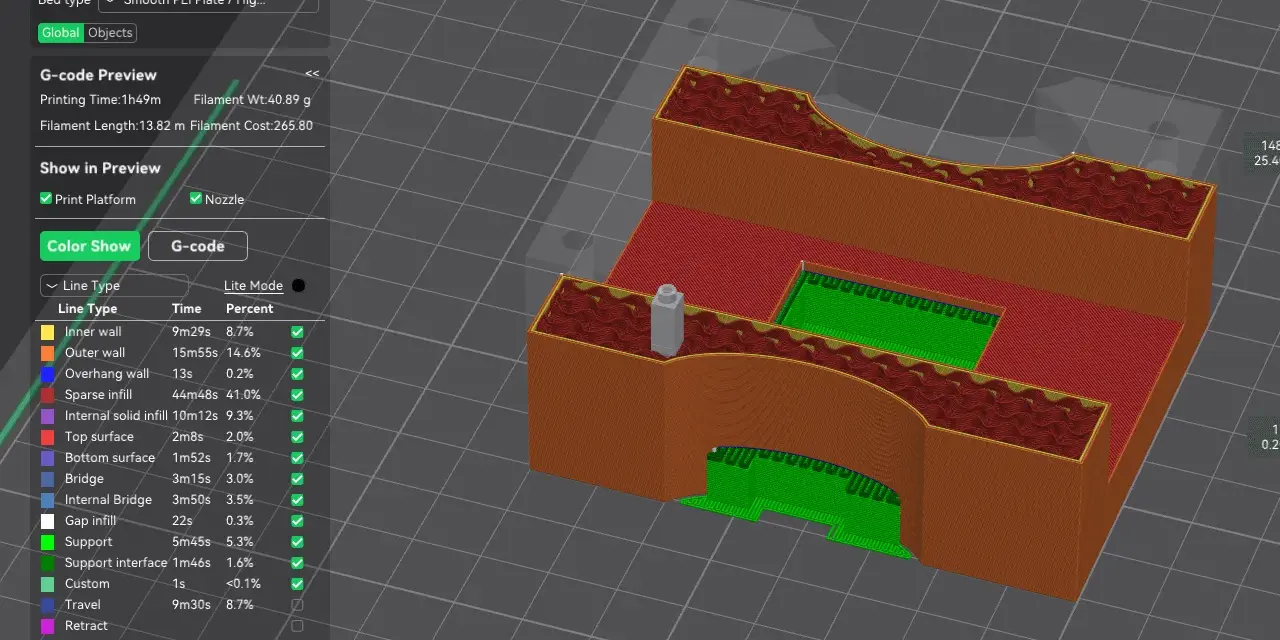
W drukowaniu 3D najwięcej strat robią drobne błędy ustawień, a nie sam model. W ekosystemie Creality kluczowe są dziś trzy rzeczy: aktualny slicer, poprawny profil drukarki i rozsądne parametry pierwszych warstw. W tym tekście pokazuję, czym różni się Creality Print od starszego podejścia znanego jako Creality Slicer, jak przygotować plik do druku i które ustawienia naprawdę mają znaczenie.
Najważniejsze dla pierwszego udanego wydruku z Creality to dobry profil, spokojne ustawienia startowe i podgląd warstw
- W praktyce głównym narzędziem jest dziś Creality Print, a nie stara nazwa programu.
- Najwięcej zysku daje poprawny profil drukarki, filamentu i dyszy, nie same „magiczne” suwaki.
- Do szybkich zadań wystarczy prosty workflow, ale przy trudnych częściach lepiej pracować na komputerze.
- Warstwa, ściany, wypełnienie, podpory i adhezja stołu mają większy wpływ niż większość drobnych opcji.
- Najczęstsze problemy wynikają z pierwszej warstwy, temperatury, retrakcji i źle ustawionej orientacji modelu.
Czym dziś jest slicer od Creality i skąd bierze się zamieszanie z nazwą
Na oficjalnej stronie Creality aktualnym desktopowym narzędziem jest Creality Print, dostępny dla Windows, macOS i Linux; w lipcu 2026 widnieje tam wersja 7.2.0.5226. To ważne, bo sporo poradników nadal używa starej nazwy i przez to miesza dwa różne etapy rozwoju tego samego ekosystemu. Dziś traktuję Creality Print jako pełnoprawny slicer do przygotowania modeli, sterowania drukiem i monitorowania zgodnych urządzeń z poziomu komputera.
W praktyce program robi to, czego oczekujesz od slicera: zamienia model 3D na G-code, czyli zestaw poleceń dla drukarki, oraz pozwala ustawić warstwy, podpory, wypełnienie, temperatury i kolejność pracy. W mniej wymagających scenariuszach możesz użyć także chmurowego workflow w Creality Cloud, ale przy bardziej złożonych częściach komputer nadal daje większą kontrolę. Ja zaczynam od pytania nie „jaki program?”, tylko „czy ten program pozwala mi ustawić dokładnie to, co w tej części najłatwiej się psuje?”.
To prowadzi wprost do praktyczniejszego pytania: czy warto trzymać się wyłącznie narzędzia producenta, czy lepiej sięgnąć po alternatywę.
Który program wybrać do drukarek Creality
Najkrótsza odpowiedź brzmi: jeśli drukujesz głównie na sprzęcie Creality i chcesz szybko dojść do poprawnego wydruku, zacznij od Creality Print. Jeśli pracujesz na różnych drukarkach, lubisz bardzo głębokie strojenie albo potrzebujesz specyficznych funkcji, alternatywy też mają sens. Poniżej porównuję to bez marketingowych ozdobników.
| Narzędzie | Kiedy ma sens | Mocne strony | Na co uważać |
|---|---|---|---|
| Creality Print | Codzienny druk na drukarkach Creality, zwłaszcza nowszych | Gotowe profile, prosty start, monitoring kompatybilnych urządzeń, wygodna obsługa | Mniej elastyczny niż najbardziej rozbudowane slicery przy bardzo niszowych ustawieniach |
| Creality Cloud | Proste zadania, szybkie cięcie, praca z telefonu lub w chmurze | Wygoda, zdalny dostęp, szybkie uruchamianie mniej skomplikowanych projektów | Przy trudnych modelach i dokładnym strojeniu komputer nadal wygrywa kontrolą |
| Ultimaker Cura | Starsze drukarki, szeroka baza poradników i społeczności | Znajomy interfejs dla wielu użytkowników, dużo materiałów i gotowych ustawień | Łatwo polegać na profilu bez jego sprawdzenia, a to potrafi kosztować filament |
| OrcaSlicer lub PrusaSlicer | Precyzyjne strojenie, większa kontrola, druk na różnych markach urządzeń | Zaawansowane funkcje, świetne narzędzia do kalibracji, większa swoboda | Większa krzywa nauki i częstsza potrzeba ręcznego dopasowania profilu |
Na części nowszych modeli producenci i dokumentacja techniczna dopuszczają też pracę z narzędziami zewnętrznymi, więc wybór nie jest już zero-jedynkowy. Ja zwykle patrzę tak: jeśli chcesz po prostu drukować, bierz Creality Print; jeśli chcesz stroić proces pod konkretny materiał albo model, sięgasz po bardziej elastyczny slicer. W obu przypadkach punkt wyjścia jest ten sam: sensowny profil drukarki i materiału.
Jeśli już wiesz, którego programu użyć, następny krok to ustawienie modelu tak, żeby slicer nie musiał zgadywać za ciebie.

Jak przejść od modelu do gotowego pliku w kilku krokach
Najlepsze workflow są nudne, bo nie zostawiają miejsca na przypadek. Sam zwykle idę tą samą kolejnością: import, profil, orientacja, podpory, podgląd, eksport. To brzmi banalnie, ale właśnie na tych etapach ginie większość jakości.
- Załaduj model w odpowiednim formacie - najczęściej będzie to STL, 3MF albo OBJ. 3MF ma tę przewagę, że potrafi przenosić więcej informacji o projekcie, więc bywa wygodniejszy przy powtarzalnych zadaniach.
- Wybierz właściwy profil drukarki - tutaj slicer musi znać model urządzenia, średnicę dyszy i podstawowe ograniczenia stołu roboczego. Zły profil na starcie psuje wszystko dalej.
- Dopasuj materiał - PLA, PETG, ABS czy ASA nie drukują się tak samo. Nie chodzi tylko o temperaturę, ale też o chłodzenie, retrakcję i zachowanie na narożnikach.
- Ustaw orientację modelu - czasem obrót o 90 stopni redukuje podpory, poprawia wytrzymałość i skraca czas druku. To jeden z najtańszych sposobów na lepszy wynik.
- Dodaj podpory i adhezję - podpory pomagają przy nawisy, a skirt, brim lub raft stabilizują pierwszy kontakt z platformą. Nie każdy model ich potrzebuje, ale prawie każdy zyskuje na świadomym wyborze.
- Przejrzyj podgląd warstw - tu widzisz, czy nie ma pustych miejsc, dziwnych przerw, wiszących fragmentów albo zbyt agresywnego szwu. To najlepszy moment na poprawkę, zanim drukarka zużyje materiał.
- Wyeksportuj G-code i nazwij plik sensownie - jeśli drukujesz seriami, dobra nazwa pliku oszczędza czas przy szukaniu właściwego wariantu.
Największy błąd początkujących polega na tym, że uruchamiają wydruk „na domyślnych”, a potem próbują ratować efekt jedną zmianą temperatury albo prędkości. Ja wolę najpierw ustawić model i profil, a dopiero później dotykać parametrów jakości. Właśnie wtedy slicer zaczyna pracować dla użytkownika, a nie przeciwko niemu.
Kiedy model jest już przygotowany, decydujące stają się konkretne parametry druku. I to one najczęściej odróżniają wydruk poprawny od naprawdę dobrego.
Ustawienia, które najbardziej wpływają na jakość i czas druku
Tu najłatwiej przepalić zarówno filament, jak i cierpliwość. Poniżej podaję rozsądne wartości startowe dla dyszy 0,4 mm, bo to najczęstszy punkt odniesienia w drukarkach klasy konsumenckiej. To nie są reguły absolutne, tylko bezpieczne widełki do pierwszych prób.
| Parametr | Dobry start | Co zmienia w praktyce |
|---|---|---|
| Wysokość warstwy | 0,12-0,20 mm dla detalu, 0,24-0,28 mm dla szybkości | Decyduje o wyglądzie, czasie druku i poziomie detalu |
| Liczba ścian | 2 dla prostych modeli, 3-4 dla elementów użytkowych | Wzmacnia obrys, poprawia sztywność i szczelność |
| Wypełnienie | 10-15% dla dekoracji, 20-35% dla części funkcjonalnych | Wpływa na masę, czas i wytrzymałość wnętrza modelu |
| Podpory | Włączaj przy nawisy około 45° i bardziej wymagających mostkach | Chronią fragmenty zwisające w powietrzu |
| Adhezja stołu | Skirt do testu, brim 3-8 mm przy wąskiej podstawie | Zmniejsza ryzyko podwijania się narożników |
| Temperatura | Zacznij od zakresu z opakowania filamentu, potem koryguj co 5°C | Wpływa na przyczepność warstw, nitkowanie i jakość powierzchni |
| Prędkość | Najpierw spokojnie, potem stopniowo szybciej po kalibracji | Przyspiesza wydruk, ale łatwo pogorszyć jakość bez stabilnego profilu |
Jeśli mam wskazać jeden obszar, który najbardziej opłaca się stroić ręcznie, wybrałbym temperaturę i retrakcję. To właśnie one najczęściej odpowiadają za nitkowanie, niedolewki albo brzydkie narożniki. Reszta ustawień zwykle daje dopiero efekt drugiego rzędu, gdy baza jest już poprawna.
Po tych korektach zostają jeszcze błędy, które potrafią zepsuć nawet sensowny profil. I właśnie one najczęściej są mylone z „wadą slicera”, choć winny bywa proces.
Najczęstsze błędy przy profilach i co zwykle je powoduje
- Model odkleja się w narożach - najczęściej winna jest słaba adhezja stołu, brudna powierzchnia, zbyt niska temperatura stołu albo brak brim.
- Nitkowanie między detalami - zwykle oznacza za wysoką temperaturę, zbyt słabą retrakcję albo wilgotny filament.
- Podpory urywają powierzchnię modelu - zazwyczaj są zbyt gęste, za mocno dociśnięte do modelu albo nie mają sensownej warstwy interfejsu.
- Wymiary nie zgadzają się z projektem - problemem bywa zły scaling, niepoprawny flow, kompensacja ścian lub źle ustawiony profil dyszy.
- Pierwsza warstwa jest spłaszczona lub rozjechana - to klasyczny objaw błędnego z-offsetu albo źle wypoziomowanego stołu.
- Szew jest zbyt widoczny - zwykle trzeba zmienić pozycję seam, a nie od razu zwiększać losowo jakość całego druku.
Najbardziej zdradliwy błąd polega na tym, że użytkownik zmienia jednocześnie pięć parametrów i nie wie, który z nich pomógł, a który zaszkodził. Ja wolę naprawiać problem po kolei: najpierw stół i pierwsza warstwa, potem temperatura, potem retrakcja, dopiero później prędkość. Taka kolejność jest wolniejsza tylko na początku, ale później oszczędza mnóstwo czasu.
To dobry moment, żeby spojrzeć szerzej: nie tylko na sam program, ale też na aktualizacje, profile producenta i pracę z chmurą.
Kiedy warto sięgać po aktualizacje, profile producenta i chmurę
W praktyce aktualizacja slicera ma sens nie dlatego, że „nowsze jest lepsze”, ale dlatego, że producent poprawia profile, algorytmy cięcia i obsługę nowych funkcji. W aktualnych wydaniach 7.x widać nacisk na lepsze zarządzanie filamentem, dokładniejsze cięcie i rozwój druku wielomateriałowego. Jeśli drukujesz na nowszej maszynie, takie poprawki często skracają drogę do pierwszego poprawnego wydruku bardziej niż ręczne kręcenie każdym suwakiem.
Jak opisuje Creality, program służy też do zdalnego sterowania i monitorowania zgodnych drukarek z poziomu komputera. To ma sens szczególnie wtedy, gdy drukarka stoi dalej od biurka, a Ty chcesz sprawdzić postęp bez podchodzenia do urządzenia co kilka minut. W takim scenariuszu chmura nie jest gadżetem, tylko realną oszczędnością czasu.
Ja rozdzielam te tryby bardzo prosto: desktop biorę do dokładnego przygotowania trudniejszych modeli, a chmurę do szybkich zadań, podglądu i zdalnej kontroli. To nie jest spór o „lepszy program”, tylko o odpowiedni kontekst użycia. Gdy ten podział jest jasny, cały workflow staje się mniej chaotyczny.
Na końcu i tak liczy się kilka prostych nawyków, które trzeba zrobić przed kliknięciem „drukuj”.
Co sprawdzam przed wysłaniem pliku na drukarkę Creality
- czy wybrany jest właściwy model drukarki i właściwa średnica dyszy;
- czy filament odpowiada profilowi i nie jest zawilgocony;
- czy orientacja modelu ogranicza podpory i wzmacnia newralgiczne miejsca;
- czy podgląd warstw nie pokazuje dziur, wiszących odcinków albo zbyt agresywnego szwu;
- czy pierwsza warstwa ma ustawioną rozsądną adhezję, a nie tylko przypadkowy skrypt domyślny;
- czy wydruk próbny jest mały, szybki i pozwala potwierdzić kierunek ustawień, zanim zużyję większą ilość materiału.
Jeśli miałbym wskazać jedną zasadę, która działa niemal zawsze, powiedziałbym: zaczynaj spokojnie i zmieniaj tylko jeden parametr naraz. W przypadku drukarek Creality to właśnie dobrze dobrany profil, świeży slicer i świadoma pierwsza warstwa robią największą różnicę. Reszta to już dopracowanie szczegółów, a nie walka z przypadkiem.
