
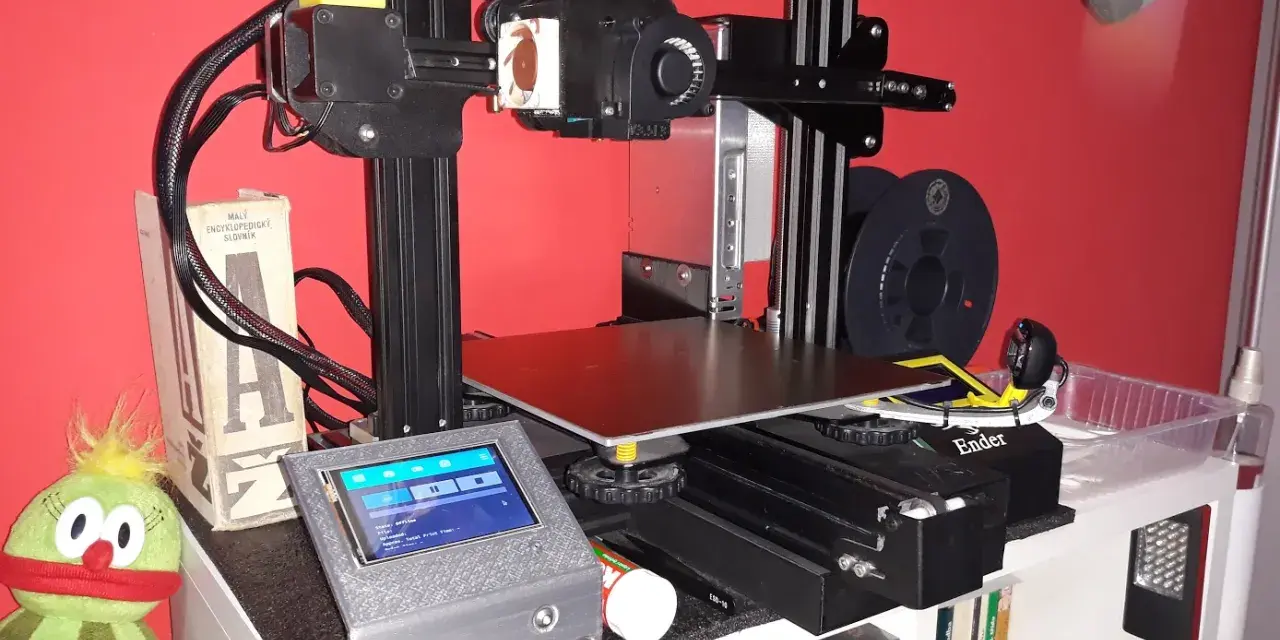
OctoPrint na Enderze 3 ma sens wtedy, gdy chcesz drukować wygodniej, szybciej reagować na błędy i widzieć cały proces z poziomu przeglądarki. W praktyce największą różnicę daje nie sam „bajer” zdalnego sterowania, tylko porządne spięcie drukarki, hosta, kabla USB i slicera w jeden przewidywalny proces pracy. Poniżej rozkładam to na konkrety: co przygotować, jak uruchomić system, gdzie najczęściej pojawiają się problemy i kiedy ten zestaw naprawdę zwraca się w codziennej pracy.
Najważniejsze rzeczy do ogarnięcia przed pierwszym wydrukiem
- OctoPrint nie zastępuje slicera; Cura, PrusaSlicer albo OrcaSlicer nadal tworzą G-code.
- Najbezpieczniejszy start to Raspberry Pi 3B, 3B+, 4B albo Zero 2; Pi Zero i Zero W lepiej pominąć.
- Do połączenia z Enderem 3 wystarcza dobry kabel USB z linią danych, bez grzebania w firmware drukarki.
- Kamera i wtyczki są dodatkiem, ale na słabym hoście potrafią spowolnić cały system.
- Jeśli połączenie się sypie, najpierw sprawdzam kabel, port i baud rate, dopiero potem szukam winy w slicerze.
Jak działa duet OctoPrint i Endera 3
Najprościej myśleć o OctoPrint jako o panelu sterowania i monitoringu, a o Enderze 3 jako o wykonawcy poleceń, który nadal potrzebuje poprawnie przygotowanego pliku G-code. Ja zwykle rozdzielam te dwa światy bardzo wyraźnie: slicer decyduje o geometrii, podpórkach, temperaturach i retrakcji, a OctoPrint zajmuje się wysyłką pliku, kontrolą postępu, temperatur i dostępem z przeglądarki.
| Zadanie | Gdzie je robię | Dlaczego to ważne |
|---|---|---|
| Warstwy, podpory, temperatury, retrakcja | Slicer | To on decyduje, jak model zostanie przygotowany do druku |
| Wysyłka pliku, pauza, wznowienie, monitoring | OctoPrint | To on daje wygodę pracy bez ciągłego podchodzenia do drukarki |
| Ruch osi, grzanie stołu i hotendu, odczyt stanu | Firmware drukarki | Drukarka nadal musi poprawnie rozumieć komendy z hosta |
To rozróżnienie oszczędza najwięcej czasu, bo od razu wiadomo, gdzie szukać problemu. Jeśli coś nie zgadza się z pierwszą warstwą, nie poprawiam tego w OctoPrint, tylko wracam do slicera albo ustawień drukarki. Skoro to jasne, można przejść do sprzętu, który naprawdę robi różnicę.

Co przygotować, zanim podłączysz drukarkę
Do stabilnego startu nie potrzebujesz laboratorium. Wystarczy host, kabel USB, sieć i odrobina konsekwencji przy konfiguracji. Najwięcej problemów nie robi sam OctoPrint, tylko zbyt słaby sprzęt, kiepski kabel albo zbyt szybkie dokładanie kolejnych dodatków.
| Element | Co wybrać | Na co zwracam uwagę |
|---|---|---|
| Host | Raspberry Pi 3B, 3B+, 4B lub Zero 2 | Oficjalna dokumentacja OctoPrint wskazuje te modele jako bezpieczny wybór; Pi Zero i Zero W lepiej odpuścić |
| Kabel USB | Krótki, dobrej jakości kabel data USB | Charge-only kabel nie przeniesie danych, a długi, tani przewód często powoduje zaniki połączenia |
| Kamera | USB webcam albo kamera Pi | Przydaje się do podglądu wydruku i timelapse, ale podnosi obciążenie hosta |
| Sieć | Wi-Fi lub Ethernet | Jeśli host stoi blisko routera, kabel sieciowy daje spokojniejszą pracę |
| Alternatywny host | Stary laptop, mini-PC albo Android z Octo4a | Da się to uruchomić bez Raspberry Pi, ale traktuję to raczej jako rozsądną alternatywę niż domyślne rozwiązanie |
Raspberry Pi w swoim poradniku pokazuje Pi 4 z 2 GB RAM jako wygodny punkt startowy, bo przy kamerze i podglądzie interfejs działa płynniej. Ja mam podobne doświadczenie: im mniej host walczy z własną wydajnością, tym mniej niespodzianek podczas długich wydruków. Jeśli chcesz, możesz wystartować także na innym komputerze z systemem Linux, Windows albo Mac, ale sens zostaje ten sam: host ma być stabilny, chłodny i cały czas dostępny.
W praktyce nie zaczynałbym od wtyczek ani od timelapse. Najpierw upewniam się, że sam host, kabel i sieć działają bez zająknięcia, bo dopiero wtedy OctoPrint pokazuje pełnię możliwości.
Jak uruchomić wszystko bez zbędnych przeróbek
Najprostsza ścieżka to instalacja OctoPi, czyli gotowego obrazu systemu dla Raspberry Pi. Potem ustawiasz sieć, uruchamiasz interfejs w przeglądarce i łączysz Endera 3 zwykłym kablem USB. Do podstawowej pracy nie musisz przerabiać firmware drukarki ani robić żadnych egzotycznych modyfikacji.
- Zainstaluj OctoPi albo OctoPrint na wybranym hoście.
- Podczas pierwszej konfiguracji ustaw nazwę hosta, hasło, strefę czasową i parametry Wi-Fi.
- Uruchom system i wejdź do panelu przez
octopi.localalbo przez adres IP. - Podłącz Endera 3 kablem USB z transmisją danych i włącz drukarkę.
- W kreatorze stwórz profil drukarki i wybierz port szeregowy oraz baud rate.
- Wyślij mały plik testowy i obserwuj pierwsze warstwy, zanim puścisz dłuższy wydruk.
Wiele Enderów 3 rusza od ręki z automatycznym wykrywaniem, ale jeśli połączenie nie wstaje, ręczna zmiana baud rate bywa szybsza niż zgadywanie. W praktyce często spotyka się 115200 jako sensowny punkt startowy, choć traktuję to raczej jako pierwszy test niż świętą wartość. Jeśli interfejs widzi port, ale drukarka nie odpowiada, problem bardzo często siedzi w kablu albo w samym połączeniu USB, nie w slicerze.
Ja zwykle zaczynam od jednego, prostego wydruku. Chodzi o to, żeby sprawdzić stabilność komunikacji, a nie od razu rzucać drukarkę na głęboką wodę z kamerą, kilkunastoma wtyczkami i ciężkim profilem.
Jak spiąć OctoPrint ze slicerem
Tu najłatwiej o błędne oczekiwania. Slicer nadal odpowiada za przygotowanie pliku, a OctoPrint za jego dostarczenie i nadzór nad wydrukiem. Jeśli ktoś liczy, że sam OctoPrint naprawi źle ustawioną retrakcję, temperaturę albo prędkość ścianek, zwykle kończy z rozczarowaniem.
| Obszar | Slicer | OctoPrint |
|---|---|---|
| Profil Endera 3 | Tak | Nie |
| Temperatura, podpory, retrakcja, wypełnienie | Tak | Nie |
| Generowanie G-code | Tak | Nie |
| Wysyłka pliku na drukarkę | Nie | Tak |
| Podgląd wydruku i kamera | Nie | Tak |
| Pauza, wznowienie, logi, monitoring temperatur | Nie | Tak |
W codziennej pracy najlepiej działa prosty układ: w slicerze robię profil materiału i drukarki, a w OctoPrint wysyłam gotowy G-code oraz sprawdzam, czy pierwsza warstwa układa się tak, jak powinna. Cura, PrusaSlicer i OrcaSlicer mogą tu działać równie dobrze, o ile profil jest rzetelnie zrobiony. OctoPrint nie poprawia złego slicera i nie zastępuje korekty ustawień mechanicznych, więc jeśli coś wygląda źle, wracam do źródła problemu.
Dobrą praktyką jest też trzymanie nazewnictwa plików i profili w porządku. Gdy drukujesz kilka wersji tego samego modelu, łatwiej porównać zmiany i szybciej wychwycić, które ustawienie faktycznie poprawiło wynik.
Co najczęściej psuje stabilność połączenia
W przypadku Endera 3 problemy z OctoPrintem najczęściej wyglądają bardziej prozaicznie, niż się wydaje. To zwykle nie jest „zepsuty OctoPrint”, tylko kabel, zasilanie, słaby host albo zbyt ambitna konfiguracja na start. Jeśli potraktujesz ten zestaw jak system, a nie jak jedną magiczną wtyczkę, dużo szybciej dojdziesz do stabilności.
| Objaw | Najczęstsza przyczyna | Co robię najpierw |
|---|---|---|
| Drukarka nie łączy się w ogóle | Charge-only kabel, zły port, niepasujący baud rate | Podmieniam kabel, sprawdzam auto-detect i testuję ręcznie najprostsze ustawienia |
| Połączenie zrywa się w trakcie druku | Za długi lub kiepski kabel, niestabilny host | Skracam przewód, ograniczam wtyczki i sprawdzam, czy host nie jest przeciążony |
| Interfejs muli, a kamera tnie obraz | Za słaby sprzęt albo zbyt dużo dodatków | Wyłączam zbędne pluginy i sprawdzam, czy problem nie znika po odpięciu kamery |
| Drukarka nadal dostaje zasilanie z USB po wyłączeniu | Backfeed z portu USB | Używam kabla lub adaptera, który nie podaje 5 V, albo odłączam USB po zakończeniu pracy |
| Połączenie niby działa, ale wydruki są niestabilne | Zły profil slicera, nie OctoPrint | Wracam do parametrów materiału, retrakcji, chłodzenia i temperatur |
Najbardziej zaskakuje mnie to, jak często winny jest po prostu przewód USB. W tanich zestawach potrafi on zachowywać się poprawnie przez kilka minut, a potem zacząć generować losowe rozłączenia, które wyglądają jak problem z firmware. Druga rzecz to nadmiar wtyczek: jeśli host jest słaby, każda dodatkowa funkcja kosztuje trochę zasobów, a przy kamerze i podglądzie to bardzo szybko się kumuluje.
Ja wolę jeden stabilny zestaw niż pięć półdziałających ulepszeń. Taki pragmatyzm brzmi mało efektownie, ale oszczędza najwięcej filamentu, czasu i nerwów, więc właśnie od niego przechodzę do tego, co OctoPrint daje w praktyce.
Co naprawdę zmienia się w codziennym druku
Największa wartość nie leży w samej zdalnej obsłudze, tylko w kontroli i przewidywalności. Możesz podejrzeć pierwszą warstwę bez podchodzenia do drukarki, szybko zatrzymać pracę, gdy coś idzie źle, i uniknąć sytuacji, w której błędny wydruk marnuje kilka godzin oraz sporą ilość materiału. W małym warsztacie, gdzie drukarka nie stoi tuż obok biurka, to robi wyraźną różnicę.
- Podgląd z kamery pozwala sprawdzić, czy model trzyma się stołu i czy warstwa nie odkleja się po kilku minutach.
- Pauza i wznowienie są wygodne przy próbach materiałowych i przy drukach, które wymagają reakcji w trakcie pracy.
- Timelapse bywa przydatny, ale traktuję go raczej jako dodatek niż główny powód instalacji.
- Wysyłka plików z przeglądarki eliminuje bieganie z kartą SD i porządkuje cały workflow.
- Logi i odczyt stanu pomagają szybciej znaleźć źródło błędu, gdy coś zaczyna przerywać połączenie.
Jednocześnie nie przeceniałbym tego narzędzia. Jeśli drukujesz rzadko i lokalnie, a Ender 3 stoi obok komputera, czasem wystarczy zwykły slicer i karta pamięci. OctoPrint naprawdę zaczyna błyszczeć wtedy, gdy chcesz drukować częściej, obserwować proces zdalnie albo mieć większy porządek w pracy niż daje klasyczny, ręczny model obsługi.
Dla mnie najważniejsze jest jedno: OctoPrint nie poprawia sam z siebie jakości druku, ale bardzo skutecznie poprawia sposób, w jaki tym drukiem zarządzasz. To subtelna różnica, a w praktyce właśnie ona decyduje, czy zestaw staje się pomocą, czy kolejnym źródłem komplikacji.
Jak utrzymać setup w dobrej formie po pierwszym tygodniu
Po kilku udanych wydrukach największym błędem jest potraktowanie instalacji jako „załatwionej”. W rzeczywistości stabilny OctoPrint na Enderze 3 wymaga odrobiny higieny technicznej, ale to niewielka cena za wygodę. Ja po pierwszym tygodniu sprawdzam głównie rzeczy, które najłatwiej psują się po cichu.
- Zostawiam jeden sprawdzony kabel USB i nie wymieniam go bez potrzeby.
- Robię kopię konfiguracji OctoPrint oraz profilu drukarki po udanej kalibracji.
- Dodaję tylko te wtyczki, które realnie skracają pracę albo poprawiają monitoring.
- Ustawiam kamerę tak, żeby widzieć stół i dyszę na pierwszych warstwach.
- Aktualizacje robię wtedy, gdy mam czas na testowy wydruk, a nie tuż przed ważnym zleceniem.
Jeśli miałbym wskazać jedną zasadę, powiedziałbym tak: najpierw stabilność, potem wygoda. Dobrze ustawiony host, sensowny kabel i czysty podział ról między slicerem a OctoPrintem dają więcej niż katalog wtyczek i przypadkowe poprawki podpatrzone w internecie. W takim układzie Ender 3 staje się po prostu wygodniejszą, lepiej kontrolowaną drukarką, a nie kolejnym projektem do wieczornego ratowania.
