
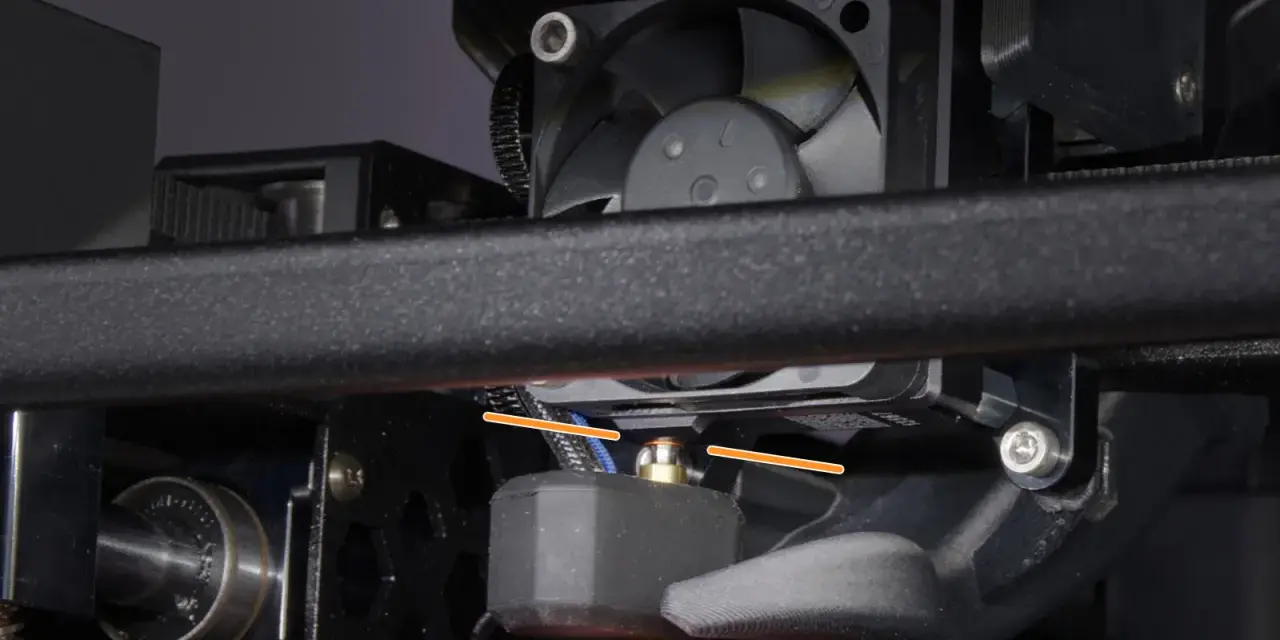
W przypadku Endera 3 V2 firmware nie jest dodatkiem „na później”, tylko elementem, który realnie decyduje o wygodzie obsługi, wsparciu dla czujnika poziomowania, zachowaniu osi i tym, czy drukarka po prostu pracuje przewidywalnie. Poniżej rozkładam temat na części: co warto wgrać, jak nie pomylić płyty z ekranem, jak przeprowadzić aktualizację bez stresu i co poprawić w slicerze, żeby nowa wersja oprogramowania faktycznie coś dała.
Najważniejsze decyzje przy aktualizacji firmware Endera 3 V2
- Najprostszy wybór to oficjalny firmware Creality, jeśli drukarka jest stockowa i ma po prostu działać.
- Najlepszy kompromis dla wielu użytkowników daje firmware oparty na Marlinie, zwłaszcza z dodatkami pod Endera 3 V2.
- Przed flashowaniem trzeba sprawdzić płytę główną, chip i typ ekranu, bo to one decydują o zgodnym pliku.
- Po aktualizacji warto zresetować i zapisać ustawienia EEPROM, a potem ponownie ustawić Z-offset i mesh.
- Slicer nadal ma znaczenie, bo firmware nie naprawi źle dobranego start G-code, retrakcji ani profilu prędkości.
Co firmware zmienia w praktyce
Firmware to nie tylko „system operacyjny” drukarki. W Enderze 3 V2 odpowiada on za homing osi, limity temperatur, obsługę ekranu, komunikację z czujnikiem poziomowania, zapis ustawień oraz sposób, w jaki drukarka interpretuje ruch z slicera. To właśnie dlatego po zmianie oprogramowania jedni widzą od razu lepszą ergonomię, a inni… tylko nową listę problemów, jeśli plik był źle dobrany.
W praktyce największą różnicę widać przy trzech rzeczach: poziomowaniu stołu, obsłudze dodatków i strojonym ruchu. Jeśli masz BLTouch albo CR Touch, chcesz zapisane mesh’e, wygodniejsze menu albo lepszą kontrolę nad przyspieszeniami, firmware zaczyna mieć znaczenie bardzo szybko. Jeśli drukarka jest całkiem stockowa i nie przeszkadza Ci fabryczne menu, zysk z wymiany będzie mniejszy, ale nadal może poprawić komfort pracy.
Ja patrzę na to tak: firmware warto ruszać wtedy, gdy ma rozwiązać konkretny problem, a nie „bo jest nowszy”. To podejście oszczędza więcej czasu niż pogoń za samym numerem wersji, a naturalnym kolejnym krokiem jest wybór właściwego wariantu.
Jaki wariant ma sens na Enderze 3 V2
Najpierw rozróżniam kilka dróg, bo każda ma inny koszt wejścia i inny poziom kontroli. Na oficjalnej stronie Creality dla Endera 3 V2 nadal znajdziesz paczki firmware przypisane do konkretnych płyt, a to już samo w sobie pokazuje, że nie ma jednego „uniwersalnego” pliku dla wszystkiego.
| Wariant | Dla kogo | Plusy | Ograniczenia |
|---|---|---|---|
| Oficjalny firmware Creality | Dla osób, które chcą wrócić do stabilnej bazy i drukować bez kombinowania | Najprostszy start, zgodność z fabrycznym układem, mniejsze ryzyko pomyłki | Skromniejszy zestaw funkcji i mniej wygodne menu |
| mriscoc Professional Firmware | Dla użytkowników, którzy chcą więcej kontroli, ale bez kompilowania własnego Marlinu | Marlinowa baza, sporo udogodnień, dobre wsparcie dla Endera 3 V2 | Trzeba dobrać właściwy build do płyty, chipa i ekranu |
| Własny Marlin | Dla osób, które mają konkretne mody i chcą ustawić wszystko po swojemu | Pełna kontrola nad funkcjami i konfiguracją | Wymaga kompilacji, testów i cierpliwości |
| Klipper | Dla tych, którzy planują większe zmiany i chcą iść w stronę bardziej zaawansowanego strojenia | Świetne możliwości tuningu, elastyczność, wygodne makra | To już nie jest zwykła podmiana pliku .bin, tylko cały ekosystem z hostem |
Jeśli miałbym wskazać wybór dla większości użytkowników, którzy chcą wyjść poza fabryczne ograniczenia, ale nie chcą budować całego środowiska od zera, najczęściej wygrywa mriscoc. W wiki projektu jest to wprost opisane jako firmware bazujący na Marlinie, zoptymalizowany pod Endera 3 V2/S1 i podobne drukarki. To nie jest „magiczny” soft, tylko sensownie dopracowana wersja znanego rozwiązania.
Jeżeli jednak Twoja drukarka ma zostać stockowa i po prostu drukować, oficjalny firmware nadal ma sens. Zanim pobierzesz cokolwiek, trzeba jednak sprawdzić sprzęt, bo tu najczęściej zaczynają się kosztowne pomyłki.
Płyta główna, ekran i dodatki muszą się zgadzać
W Enderze 3 V2 najważniejsze jest dopasowanie pliku do konkretnej płyty głównej i do tego, czy drukarka ma dodatki typu BLTouch, CR Touch albo czujnik filamentu. W praktyce spotkasz najczęściej płyty 4.2.2 i 4.2.7, ale w obiegu bywają też różne układy MCU, dlatego samo hasło „Ender 3 V2” nie wystarcza. Trzeba jeszcze spojrzeć na oznaczenie na płycie i na chip.
Druga rzecz to ekran. W klasycznym Enderze 3 V2 aktualizacja samej płyty głównej nie zawsze wystarczy, bo ekran ma własne zasoby i własny etap flashowania. Jeśli po aktualizacji znikają ikonki, menu wygląda surowo albo ekran zachowuje się dziwnie, zwykle oznacza to, że oprogramowanie ekranu nie zostało wgrane albo wgrano nie ten zestaw plików, który trzeba.
- Sprawdź płytę zanim pobierzesz plik, najlepiej po oznaczeniu na laminacie.
- Sprawdź dodatki, bo build z obsługą BLTouch nie jest tym samym co wersja bez sondy.
- Nie zakładaj, że ekran i mainboard mają ten sam firmware - to dwa osobne elementy.
- Jeśli drukarka była już modyfikowana, zweryfikuj też typ chipa, bo to on często decyduje o zgodności buildu.
Ta kontrola zajmuje kilka minut, a potrafi oszczędzić cały wieczór. Dopiero wtedy ma sens sam proces wgrywania.
Jak wgrać nowy plik bez ryzyka
Najbezpieczniej aktualizować przez microSD i nie komplikować sobie życia. Zasada jest prosta: jeden właściwy plik, właściwa karta, właściwy format. Ja zazwyczaj zaczynam od małej karty sformatowanej do FAT32, bo w praktyce takie nośniki częściej działają bez niespodzianek niż przypadkowe, duże karty wyciągnięte z szuflady.
- Potwierdź model płyty, typ chipa i to, czy potrzebujesz wersji pod BLTouch/CR Touch.
- Sformatuj kartę microSD do FAT32 i zostaw na niej tylko plik firmware w katalogu głównym.
- Jeśli aktualizujesz ekran, przygotuj osobno właściwe zasoby wyświetlacza.
- Wyłącz drukarkę, włóż kartę i włącz zasilanie.
- Odczekaj do końca procesu, nie przerywaj go i nie wyciągaj karty w trakcie.
- Jeżeli drukarka nie widzi nowej wersji, zmień nazwę pliku .bin i spróbuj ponownie albo użyj innej karty.
Warto też pamiętać o jednej praktycznej rzeczy: niektóre płyty po poprawnym flashu „oznaczają” stary plik jako już użyty, więc ponowne wgranie tego samego nazewnictwa bywa nieskuteczne. To nie zawsze oznacza błąd sprzętu. Czasem wystarczy inna nazwa pliku i świeżo przygotowana karta.
Po pierwszym uruchomieniu nie kończę pracy. Zawsze sprawdzam, co firmware zrobił z ustawieniami zapisanymi wcześniej, bo to właśnie tam często kryje się późniejszy chaos.
Co ustawić po flashu, żeby drukarka działała przewidywalnie
Marlin wprost opisuje, że po zmianie konfiguracji warto pracować z pamięcią EEPROM, bo to tam lądują ustawienia drukarki. W praktyce oznacza to, że po aktualizacji dobrze jest wykonać reset ustawień i zapisać nowe wartości, zamiast zakładać, że stary profil „sam się domyśli”.
-
Przywróć ustawienia domyślne i zapisz je ponownie, np. z menu albo komendami
M502iM500. - Ustaw Z-offset od nowa, zwłaszcza jeśli masz sondę do poziomowania.
-
Wygeneruj nowy mesh stołu i zapisz go do EEPROM, bo po komendzie
G29dane są tylko w RAM, dopóki nie użyjeszM500. - Przetestuj PID hotendu i stołu, jeśli drukarka grzeje się inaczej niż wcześniej albo zmieniłeś hardware.
- Sprawdź slicer, bo retrakcja, przyspieszenia i start G-code mogą wymagać korekty po zmianie firmware.
Najczęściej po aktualizacji nie chodzi o to, że drukarka nagle „drukuje gorzej”, tylko o to, że stare nastawy przestają być spójne z nowym zachowaniem oprogramowania. To szczególnie widać przy pierwszej warstwie, gdzie różnica kilku dziesiątych milimetra albo źle zachowany mesh potrafi zmienić wszystko. Jeśli chcesz, żeby nowy firmware faktycznie pomagał, poświęć chwilę na ponowną kalibrację, zamiast ratować się kolejnymi poprawkami w slicerze.
Najczęstsze błędy po aktualizacji i jak je rozpoznać
Większość problemów po zmianie firmware ma powtarzalny schemat. Dobra wiadomość jest taka, że zwykle da się je szybko zdiagnozować, jeśli nie zgadujesz w ciemno.
| Objaw | Najczęstsza przyczyna | Co robię najpierw |
|---|---|---|
| Drukarka wisi na logo albo ekran jest pusty | Zły build, niezgodna płyta albo brak firmware ekranu | Sprawdzam oznaczenie płyty, typ chipa i osobno zasoby wyświetlacza |
| Oś jedzie w złą stronę albo zderza się z krańcówką | Plik z niewłaściwą konfiguracją dla tego modelu | Weryfikuję, czy plik był przeznaczony dokładnie do Endera 3 V2 i właściwej wersji sprzętu |
| Ustawienia znikają po restarcie | Nie zapisano EEPROM | Wykonuję reset, ponownie ustawiam wartości i zapisuję je M500
|
| Pierwsza warstwa jest za wysoko albo za nisko | Nieprzeliczone Z-offset lub mesh | Robię nowe poziomowanie i test pierwszej warstwy |
| Nowy firmware „nie chce się wgrać” | Ta sama nazwa pliku, zła karta, zły format | Zmiana nazwy pliku, FAT32, inna karta microSD |
Wielu użytkowników przypisuje wszystkie te problemy samemu firmware, a to nie zawsze jest uczciwa diagnoza. Często winne są ustawienia, które po prostu nie zostały odświeżone po flashu. To prowadzi do ważnego tematu, czyli do tego, jak firmware i slicer naprawdę się ze sobą łączą.
Jak połączyć firmware ze slicerem i nie psuć pierwszej warstwy
Firmware porządkuje zachowanie drukarki, ale to slicer decyduje o tym, jak druk ma się zaczynać, jak szybko ma iść pierwsza warstwa i jak mają wyglądać retrakcje. Dlatego po aktualizacji nie kopiuję bezmyślnie starego profilu. Najpierw sprawdzam, czy start G-code odpowiada temu, co robi firmware.
Jeśli drukarka korzysta z zapisanej siatki stołu, start zwykle opiera się na homowaniu i ponownym załadowaniu ustawień poziomowania. Jeśli za każdym razem generujesz nowy mesh, wydruk jest wolniejszy, ale bardziej odporny na zmiany stołu. Oba podejścia mają sens, tylko trzeba wybrać jedno i trzymać się go konsekwentnie. W praktyce:
- Po zmianie firmware sprawdź start G-code w Cura, PrusaSlicer albo Creality Print.
- Nie mieszaj metod poziomowania, bo jednego dnia ładujesz zapisany mesh, a drugiego nadpisujesz go nowym przebiegiem.
- Retrakcję ustawiaj pod realny ekstruder - dla Bowdena to zwykle wartości rzędu kilku milimetrów, a nie jednego uniwersalnego numeru.
- Prędkości i przyspieszenia trzymaj zgodne z tym, co drukarka naprawdę wyrabia, a nie z tym, co „wygląda dobrze na papierze”.
- Po każdej większej zmianie wydrukuj mały test pierwszej warstwy, zanim puścisz długi model.
To właśnie tutaj firmware kończy się, a zaczyna sensowny serwis i strojenie slicera. Sama aktualizacja nie zrobi z Endera 3 V2 idealnej drukarki, ale może usunąć sporo tarcia między maszyną a profilem wydruku. Warunek jest jeden: ustawienia muszą ze sobą współgrać.
Najrozsądniejsza ścieżka dla większości użytkowników Endera 3 V2
Jeśli drukarka jest stockowa, zacząłbym od oficjalnego firmware Creality. Jeśli zależy Ci na lepszym menu, wygodniejszej obsłudze sondy i większej kontroli bez wchodzenia w kompilację, wybrałbym build oparty na Marlinie, najlepiej dopasowany do Endera 3 V2. Jeśli planujesz większe modyfikacje albo chcesz wejść głębiej w strojenie, dopiero wtedy ma sens myśleć o własnym Marlinie albo o Klipperze.
Najwięcej zysku daje nie sam plik firmware, tylko to, że pasuje on do płyty, ekranu i sposobu, w jaki faktycznie drukujesz. Gdy po flashu zrobisz reset EEPROM, ustawisz Z-offset, odtworzysz mesh i sprawdzisz pierwszy wydruk testowy, zwykle masz już za sobą 80 procent roboty. Reszta to dopracowanie slicera i cierpliwa kalibracja, a nie walka z oprogramowaniem dla samej zasady.
