
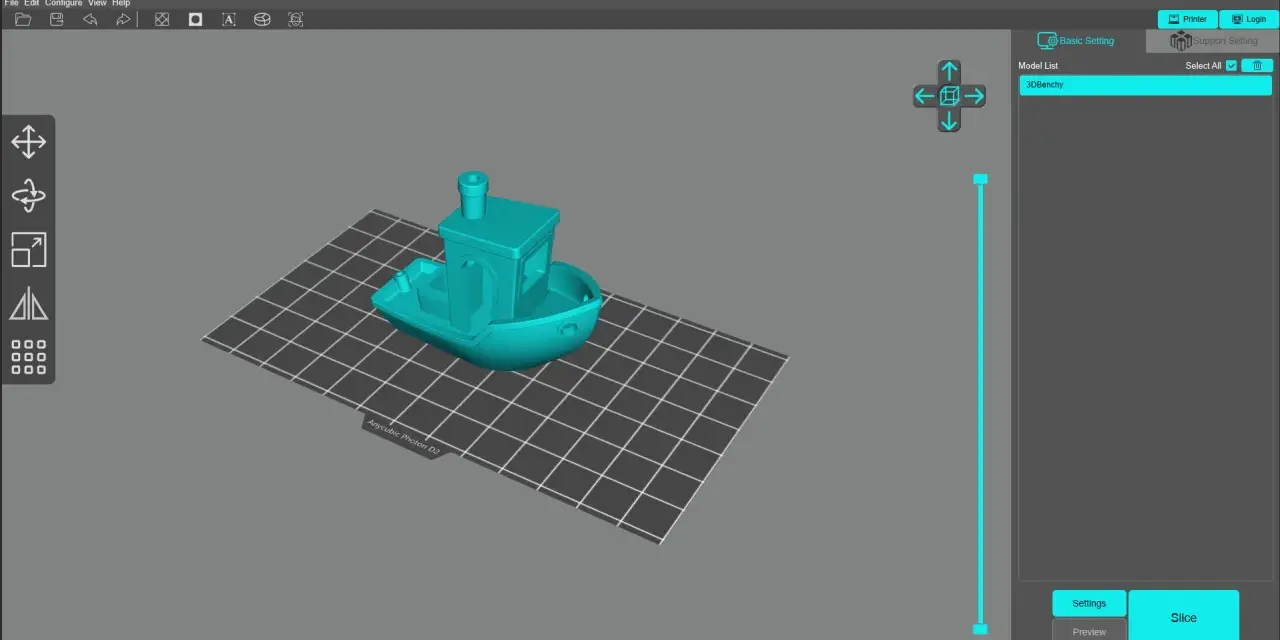
Druk żywiczny w ekosystemie Anycubic opiera się na jednym prostym założeniu: model trzeba przygotować w slicerze, który rozumie format pliku i profil konkretnej drukarki. W praktyce najczęściej chodzi o Anycubic Photon Workshop, czyli oficjalne narzędzie do cięcia modeli, ustawiania podpór i eksportu pliku gotowego do wydruku. Poniżej pokazuję, do czego ten program naprawdę służy, jak z niego korzystać i kiedy lepiej rozważyć inną aplikację.
Najważniejsze informacje o slicerze do Photona
- Photon Workshop to darmowy slicer Anycubic do drukarek żywicznych.
- Program importuje modele 3D, najczęściej w formatach STL i OBJ, a potem eksportuje pliki czytelne dla drukarki, zwykle PWS lub PHOTON.
- Największą różnicę robi poprawny profil maszyny: zły model drukarki często kończy się błędnym plikiem albo nieudanym wydrukiem.
- Oficjalne wydanie działa na Windows 10 1803 64-bit lub nowszym oraz macOS 11.3 lub nowszym.
- Auto-supporty, orientacja modelu i podgląd warstw oszczędzają czas, ale nie zastępują kontroli ekspozycji i ręcznej korekty podpór.
- Jeśli pracujesz na różnych markach drukarek, alternatywny slicer bywa wygodniejszy, ale dla Anycubic Photon najbezpieczniejszy jest start od oprogramowania producenta.
Czym jest Anycubic Photon Workshop i po co go instalować
To darmowy slicer przygotowany pod druk żywiczny, a nie ogólny program do modelowania 3D. Jego zadanie jest bardzo konkretne: wczytać geometrię, dopasować ją do drukarki, dodać podpory, wyliczyć warstwy i zapisać plik w formacie, który urządzenie faktycznie odczyta.
Jak podaje Anycubic, program jest rozwijany pod drukarki resinowe tej marki i dostarczany z gotowymi konfiguracjami dla różnych modeli. Na stronie pobierania producent pokazuje też wsparcie dla Windows 10 1803 64-bit lub nowszego oraz macOS 11.3 lub nowszego, więc nie jest to niszowe narzędzie tylko dla jednej, starej serii.
Warto pamiętać o jednym: slicer nie tworzy modelu od zera. On przygotowuje go do pracy z konkretną drukarką, czyli ustawia orientację, podpory, hollowing, ekspozycję i zapis do formatu czytanego przez urządzenie. Oficjalna strona wspomina też o automatycznym generowaniu podpór, zdalnym drukowaniu i monitoringu wideo, ale te funkcje traktuję jako zależne od modelu i całego ekosystemu, a nie jako coś, co działa identycznie na każdej maszynie.
Jeśli ktoś pyta mnie, czy ten program jest tylko dla początkujących, odpowiadam odwrotnie: to raczej bezpieczny punkt startowy dla każdego, kto chce najpierw uzyskać działający profil, a dopiero później go stroić. Gdy wiem już, co program potrafi, przechodzę do zwykłego workflow od pliku do wydruku.

Jak wygląda praca z modelem od importu do eksportu
Najwygodniej myśleć o slicerze jak o krótkim łańcuchu decyzji. Najpierw wgrywam model, potem dopasowuję go do maszyny, a dopiero na końcu wycinam warstwy i zapisuję plik.
- Importuję model - zwykle STL lub OBJ, czyli podstawowe formaty modeli 3D, które pojawiają się najczęściej w pracy z żywicą.
- Wybieram właściwy profil drukarki - to krok, którego nie wolno pomijać, bo ten sam model może wymagać innych parametrów w zależności od urządzenia.
- Ustawiam orientację i skalę - obrót modelu często jest ważniejszy niż drobna korekta ekspozycji, bo wpływa na liczbę podpór i siły odrywania kolejnych warstw.
- Wydrążam model, jeśli ma to sens - hollowing, czyli wydrążenie modelu, oszczędza żywicę, ale bez otworów spustowych potrafi zrobić więcej szkody niż pożytku.
- Dodaję podpory - można je generować automatycznie albo poprawiać ręcznie. W praktyce najlepiej działa połączenie obu metod: automatyka daje punkt startowy, a ręczna kontrola poprawia słabe miejsca.
- Sprawdzam wyspy - islands, czyli wyspy, to fragmenty warstw, które pojawiają się bez odpowiedniego podparcia. Jeśli je zostawię, model może się nie wydrukować albo wydrukuje się z ubytkiem.
- Przewijam podgląd warstw - to mój szybki test jakości. Jeśli widzę osamotniony element, pustą przestrzeń pod modelem albo podejrzanie cienką geometrię, poprawiam plik przed exportem.
- Slice i eksport - dopiero wtedy zapisuję finalny plik, zwykle w formacie PWS albo PHOTON, zależnie od profilu i generacji drukarki.
W praktyce najwięcej błędów wynika nie z samego programu, tylko z pominięcia jednego z tych kroków. Najczęściej powtarza się ten sam scenariusz: użytkownik wczytuje model, klika slice i dopiero potem odkrywa, że nie wybrał właściwej maszyny albo nie obejrzał warstw. Ja robię odwrotnie - najpierw sprawdzam profil, potem podpory, na końcu podgląd.
Taki workflow wydaje się banalny, ale właśnie dlatego łatwo w nim zgubić jeden krok i stracić całą noc na nieudany wydruk. Następna rzecz, na której najczęściej rozjeżdża się jakość, to już same parametry.
Ustawienia, które robią największą różnicę
W resinie nie ma jednego uniwersalnego profilu dla wszystkiego. Zmieniasz żywicę, temperaturę albo model drukarki i od razu okazuje się, że te same liczby działają inaczej. Dlatego w praktyce patrzę na kilka parametrów w pierwszej kolejności.
| Ustawienie | Co kontroluje | Jak je czytam w praktyce |
|---|---|---|
| Grubość warstwy | Balans między detalem i czasem druku | 0,05 mm to bezpieczny punkt startowy dla serii Photon; cieńsza warstwa daje lepszy detal, grubsza przyspiesza wydruk. |
| Ekspozycja normalna | Utwardzanie kolejnych warstw | Za niska zostawia miękki model, za wysoka spłaszcza detal i pogarsza ostrość krawędzi. |
| Ekspozycja bazowa | Trzymanie modelu na platformie | Za mała prowadzi do odklejania, za duża utrudnia zdjęcie wydruku i zostawia wyraźniejsze ślady. |
| Prędkość podnoszenia osi Z | Siłę odrywania warstwy od folii | Zbyt agresywna zwiększa ryzyko porażki przy dużych przekrojach i cięższych modelach. |
| Hollowing i otwory spustowe | Zużycie żywicy i bezpieczeństwo modelu | Bez odpływu żywica zostaje w środku i potrafi z czasem uszkodzić wydruk. |
W oficjalnych profilach Anycubic widać dobrze, że nie ma jednego zestawu liczb dla wszystkich modeli. Dla jednego z profili producent pokazuje 0,05 mm warstwy, 2,25 s ekspozycji normalnej, 20 s ekspozycji bazowej i 5 warstw startowych. To dobra lekcja: parametry trzeba czytać w kontekście konkretnej drukarki i konkretnej żywicy, a nie przepisywać bezmyślnie z forum.
Jeśli drukuję w chłodnym pomieszczeniu, pamiętam też o praktycznej korekcie: przy temperaturze poniżej 20°C producent zaleca zwiększyć ekspozycję o około 30% i obniżyć prędkość podnoszenia osi Z o około 30%. To jedna z tych wskazówek, które brzmią banalnie, ale potrafią uratować serię wydruków. Skoro ustawienia już mamy, warto porównać oficjalny slicer z alternatywami.
Photon Workshop czy alternatywny slicer
Jeżeli pracuję wyłącznie na drukarkach Anycubic, zwykle zaczynam od oprogramowania producenta. Jeżeli w warsztacie stoją różne marki albo potrzebuję bardziej rozbudowanego środowiska do wielu projektów, wtedy sens ma test Lychee albo Chitubox. Różnica nie polega na tym, że jeden program drukuje lepiej, tylko na tym, jak wygodnie prowadzi mnie przez przygotowanie pliku.
| Program | Kiedy go wybieram | Mocna strona | Na co uważać |
|---|---|---|---|
| Photon Workshop | Gdy drukuję głównie na Anycubic Photon i chcę maksymalnej zgodności z profilem maszyny | Oficjalne profile, darmowy start i najmniej tarcia przy pierwszej konfiguracji | Trzeba pilnować właściwego modelu drukarki i nie zakładać, że każdy profil zachowa się identycznie |
| Lychee Slicer | Gdy chcę więcej swobody przy organizacji podpór i pracuję na kilku drukarkach | Wygodny workflow do resinowych projektów i rozbudowane narzędzia przygotowania modeli | Profil i eksport trzeba sprawdzać równie dokładnie, bo sam program nie rozwiązuje problemu złych parametrów |
| Chitubox | Gdy potrzebuję uniwersalnego narzędzia do wielu projektów i różnych maszyn | Szeroko znane środowisko w świecie druku żywicznego | Tak samo wymaga kontroli profilu, ekspozycji i formatu pliku zamiast ślepego kliknięcia slice |
W praktyce najważniejsze jest to, czy slicer zapisuje plik zgodny z konkretną drukarką i czy dobrze obsługuje mój sposób pracy. Jeśli profil maszyny nie pasuje do modelu, problem wygląda jak awaria sprzętu, choć zaczyna się dużo wcześniej - w samym pliku.
Ta różnica robi się szczególnie ważna wtedy, gdy coś idzie nie tak. I właśnie wtedy najlepiej odróżnić błąd slicera od rzeczywistej usterki drukarki.
Najczęstsze błędy, które wyglądają jak awaria drukarki
Z mojej perspektywy spora część zgłoszeń serwisowych kończy się korektą ustawień, a nie naprawą elektroniki. Problem nie zawsze leży w maszynie. Często winny jest profil, podpory albo sposób ustawienia modelu.
- Plik nie jest rozpoznawany - zwykle oznacza zły format eksportu albo nieprawidłowo dobrany model drukarki w slicerze.
- Model odkleja się od platformy - najczęściej chodzi o za słabą ekspozycję bazową, zbyt agresywny kąt modelu, słabe podpory albo zbyt chłodne otoczenie.
- Detale są miękkie i rozmyte - to klasyczny objaw zbyt krótkiej ekspozycji albo zbyt grubych warstw.
- Podpory niszczą powierzchnię - dzieje się tak, gdy są zbyt gęste, zbyt grube albo stawiane bezmyślnie w miejscach widocznych na gotowym modelu.
- Wydruk jest pusty w środku, ale bez odpływu żywicy - hollowing bez otworów spustowych zostawia żywicę wewnątrz i potrafi zrujnować model po utwardzeniu.
- Warstwy rozchodzą się na wysokości - często winna jest zbyt szybka praca osi Z albo zbyt mała liczba podpór pod elementami nośnymi.
Jeśli zatrzymuję się na tym etapie, zwykle już wiem, czy poprawiam profil, żywicę czy sam model. Dzięki temu serwis nie staje się pierwszą odpowiedzią na problem, który można rozwiązać w slicerze. Na koniec zostaje praktyczny zestaw startowy, którego używam, gdy przygotowuję nową drukarkę albo nową żywicę.
Mój praktyczny zestaw startowy dla Photona
- Wybieram dokładny model drukarki, zamiast zakładać, że „prawie ten sam” profil wystarczy.
- Zaczynam od warstwy 0,05 mm, bo to bezpieczny punkt odniesienia dla większości zastosowań w serii Photon.
- Traktuję podpory jako część projektu, a nie dodatek na końcu - po slicingu zawsze sprawdzam wyspy i podgląd warstw.
- Jeśli wydruk ma być pusty w środku, od razu planuję otwory spustowe i miejsce, z którego żywica realnie wypłynie.
- Testuję jedną zmianę naraz, bo wtedy wiem, co faktycznie poprawiło wynik.
- Gdy pomieszczenie ma mniej niż 20°C, koryguję ekspozycję i prędkość podnoszenia osi Z zamiast liczyć na cud.
Jeżeli mam dać jedną radę na start, to brzmi ona prosto: nie walcz od razu z każdą liczbą w programie. Najpierw ustaw poprawny profil maszyny, zrób mały testowy wydruk i dopiero potem poprawiaj podpory, ekspozycję oraz warstwę. Tak właśnie wykorzystuję slicer Anycubic - nie jako magiczny przycisk do lepszego druku, tylko jako narzędzie, które porządkuje cały proces i pozwala szybko dojść do stabilnych rezultatów.
